

与他人共享 Outlook.com 日历时,他们能够在 Outlook 中将它直接添加到其日历视图中。 根据授予他们的权限,他们可以查看你的日历或对其进行编辑。 你还可以通过发布日历并向他们发送指向网页或文件的链接来与他人共享 Outlook.com 日历。
如果你的 Outlook.com 日历无法在 Windows 的 Outlook 同步,或者你无法在 Windows 的 Outlook 中编辑共享 Outlook.com 日历,请参阅我的 Outlook.com 日历无法同步或我无法编辑共享 Outlook.com 日历。
注意
使用任何Microsoft帐户登录 Outlook.com,包括以 @outlook.com或 @live.com或 结 @hotmail.com@msn.com尾的电子邮件帐户。 如果你有 Microsoft 365 工作或学生帐户,请参阅在适用于企业的 Outlook 网页版中共享日历。
共享日历
从侧面板中选择 Calendar。
在页面顶部,选择 “共享日历”,然后选择要共享的日历。
注意
你不能共享其他人拥有的日历。
输入要与之共享日历的人员的姓名或电子邮件地址。
选择希望此人使用日历的方式:
- 可查看所有详细信息允许用户查看你的事件的所有详细信息。
- “可编辑”允许用户编辑你的日历。
选择“共享”。 如果决定立即不共享日历,请选择“
 ”。
”。注意
- 与 non-Outlook.com 用户(如 Gmail 用户)共享日历时,他们将只能使用 Outlook.com 或 Microsoft 365 帐户接受邀请。
- 标记为私密的日历项目受保护。 与你共享日历的大多数用户仅能看到标记为私密的项目的时间,而无法看到主题、位置或其他详细信息。 标记为“私密”的定期序列也会显示定期模式。
更改日历共享权限
可以通过右键单击“ 日历”下的日历名称来更改为日历设置的权限,或完全停止共享日历。
- 从侧面板中选择 Calendar。
- 在 “我的日历”下,右键单击要更新其共享设置的日历,然后选择“ 共享和权限”。
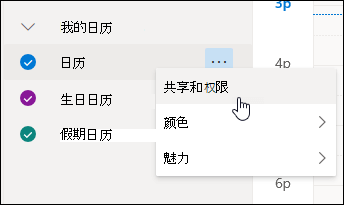
- 找到要更改其权限的人员,然后选择新的权限级别,或选择 以停止与该人员共享你的日历。
将他人的日历添加到“我的日历”视图中
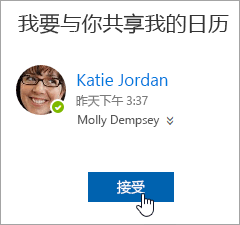
如果收到了共享他人日历的邀请,请在消息底部选择接受,将其日历添加到你的日历视图。
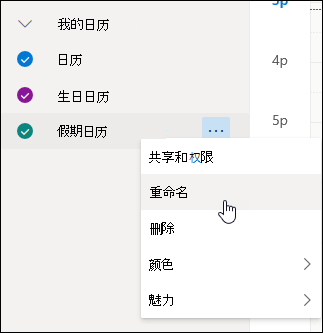
添加他人的日历后,你可以重命名、更改颜色或从视图中删除它。 为此,请右键单击左窗格中的日历。
停止与他人共享您的日历
如果要停止与某人共享日历,则可以删除其权限。
- 从侧面板中选择 Calendar。
- 在左窗格中,右键单击您要停止共享的日历,然后选择共享和权限。
默认情况下,主日历名为“日历”。 如果创建了其他日历,则可以转而选择其中一个日历。 不能从其他人拥有的日历删除共享权限。 - 选择要停止与之共享日历的人员,然后选择 ”。
该人员现已从具有日历访问权限的人员列表中删除。 其日历副本将不再与你的日历同步,也不再接收更新。
发布日历
在 Calendar 设置中,你可以发布日历,以便任何人都可以查看或订阅你的日历。
- 在 Calendar 视图中,选择设置
 >Calendar>共享日历。
 - 在 发布日历下,选择要发布的日历以及用户可以查看的详细信息。
- 选择“发布”。
- 如果你选择 HTML 链接,收件人可以将 URL 复制并粘贴到浏览器中,以便在新的浏览器窗口中查看你的日历。
如果选择 ICS 链接,收件人可以下载 ICS 文件并将其导入到 Outlook 中。 这会将你的事件添加到他们的日历中,但收件人不会自动收到日历的任何更新。 或者,收件人可以使用 ICS 链接通过 Outlook 订阅日历。 他们将看到你的日历和他们自己的日历,并自动接收日历的任何更新。
注意
- HTML 和 ICS 日历为只读,因此收件人将无法编辑你的日历。
- ICS 日历同步的频率取决于收件人的电子邮件提供商。
取消发布日历
- 在 Calendar 视图中,选择设置>Calendar>共享日历。
- 在 “发布日历”下,选择 “取消发布”。
要提供给收件人的其他信息
若要在 Microsoft 365、Exchange Online 环境中打开日历,请参阅如何启用和禁用 Outlook 日历共享更新。
否则,如果使用的是 Exchange 本地或其他电子邮件帐户(如 Outlook.com),请参阅以下文章(如适用):
- Outlook for Windows:打开其他人的 Exchange Calendar
- Outlook 网页版:在 Outlook 网页版中管理其他人的日历
- Outlook for Mac:在 Outlook for Mac 中打开共享 Exchange 日历
- Outlook 移动版:如何实现打开共享日历?
- Outlook.com:在 Outlook.com 中共享你的日历
另请参阅
在 Outlook.com 中创建、修改或删除会议请求或约会
是否仍需要帮助?

|
若要在 Outlook.com 中获得支持,请点击或单击 此处 ,或选择菜单栏上的“ 帮助 ”,然后输入查询。 如果自助服务无法解决问题,请向下滚动到“仍需要帮助?”,然后选择“是”。 如果上述步骤不起作用或无法登录,请点击或单击 此处。 |
|---|---|

|
有关Microsoft帐户和订阅的其他帮助,请访问 帐户 & 计费帮助。 |

|
若要获取帮助和其他 Microsoft 产品和服务的疑难解答,请 在此处输入你的问题。 |

|
在 Outlook.com 社区中发布问题、关注讨论并分享你的知识。 |