

无论是在家工作还是与位于其他位置的人员开会,Outlook 都可以帮助确保每次会议都处于联机状态。 只需启用“ 将在线会议添加到所有会议 ”选项即可开始。
注意
此功能仅适用于 Microsoft 365 帐户。
打开或关闭此选项
如果有 Teams 许可证,则默认情况下将启用此设置。 但是,如果要更改设置,可以在 Outlook 或 Windows PowerShell 中执行此操作。
在 Outlook 中
可在所有 Outlook 客户端中找到使所有会议联机的设置:Outlook for Windows (新) 和经典 、Outlook Outlook for Mac、Outlook 网页版、Outlook for Android 和 Outlook for iOS。 在特定客户端的“选项”菜单中查找设置。
在 Windows PowerShell 中
IT 管理员还可以以编程方式为整个组织配置设置。
- 若要为组织进行配置,管理员应使用
OnlineMeetingsByDefaultEnabledSet-OrganizationConfig cmdlet 中的参数。 - 此
OnlineMeetingsByDefaultEnabled参数控制在会议创建过程中默认将所有会议设置为 Teams 还是 Skype for Business。 该参数设置默认值,因此如果用户已从受支持的 Outlook 客户端直接与此设置交互,则将忽略管理员设置的此默认值。 换言之,如果用户从未从受支持的 Outlook 客户端更改过这些设置,则邮箱和组织配置的设置将适用。 - 管理员设置默认值,并应用于新用户,但前提是客户端未修改设置。
- 如果客户端启用设置,则忽略组织和日历的设置。
- 管理员无法检查客户端设置。
- 管理员无法查询你的设置。
选择默认联机会议提供商
对于用户
如果同时安装了 Microsoft Teams 和 Skype for Business,则首选提供商取决于所选的共存模式。 看不到在 Teams 和 Skype 之间进行选择的选项。
如果使用单个联机会议提供商(如 Microsoft Teams 或合作伙伴的 Office 加载项),Outlook 会自动将其设置为默认提供商。
如果同时使用 Microsoft Teams 和合作伙伴提供商 (或多个合作伙伴提供程序) ,则除非对其进行更改,否则 Microsoft Teams 是默认提供商。 如果未安装 Microsoft Teams 但使用多个合作伙伴提供商,则优先选择由组织的管理员安装的合作伙伴提供商。
在以下情况下,可以选择首选的联机会议提供商:
- 组织的管理员安装了多个合作伙伴提供商加载项。
- 你安装了多个合作伙伴提供程序加载项,但管理员未配置默认会议提供程序。
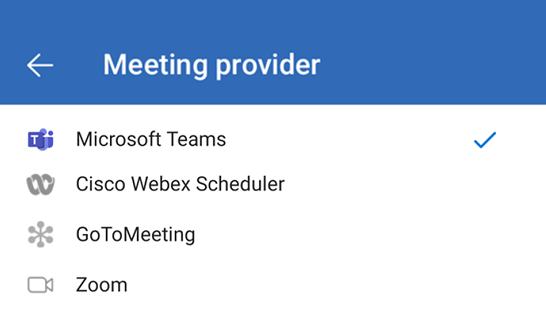
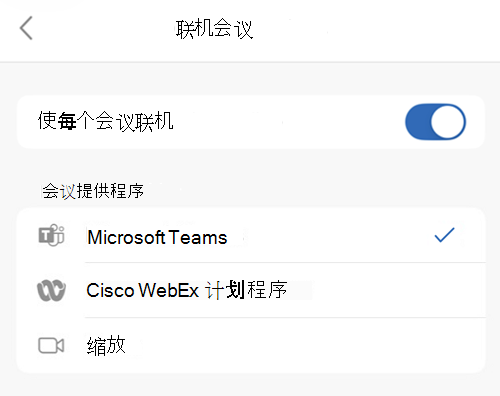
你可以在 Outlook 网页版、Outlook for Windows (新) 和经典 、Outlook for Mac、Outlook for Android 和 Outlook for iOS 中找到选择首选提供商的设置。 在一个受支持的 Outlook 客户端上选择的首选提供程序将应用于你使用的所有受支持客户端。
选择相应的选项卡,获取有关如何在 Outlook 客户端中查找此选项的详细说明。
若要在 Outlook 网页版中选择默认联机会议提供商并使每次会议均联机,请执行以下步骤。
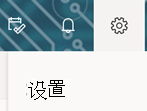
在工具栏上,打开 Outlook 设置。
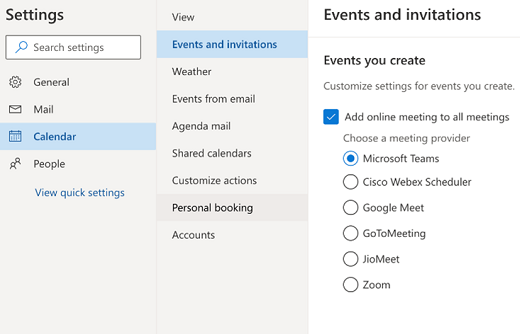
选择 Calendar,然后选择 Events and Invitations。
选中“ 将联机会议添加到所有会议 ”复选框。
从选择 会议提供商 列表中,选择默认联机会议提供商。 此列表包括与你的帐户相关的所有提供商。
选择“保存”。
面向管理员
若要将默认会议提供程序设置为管理员,请使用 Exchange Online PowerShell 中的 Set-MailboxCalendarConfiguration cmdlet。
使用
Connect-ExchangeOnlinecmdlet 连接到 Exchange Online PowerShell。运行以下 cmdlet。 请注意以下几点:
- 该
DefaultOnlineMeetingProvider参数仅在基于云的服务中可用。 - 在此示例中,将 Zoom 设置为默认联机会议提供商。 以下值可用于
-DefaultOnlineMeetingProvider字段:- AlibabaDingTalk
- AmazonChimePrivate
- AmazonChimePublic
- AppleFacetime
- ClaroVideoconferencia
- FacebookWorkplace
- GoogleMeet
- GoToMeeting
- JioMeet
- RingCentral
- SkypeForBusiness
- SkypeForConsumer
- TeamsForBusiness (这是默认值。)
- Webex
- 缩放
Set-MailboxCalendarConfiguration -Identity user@contoso.com -DefaultOnlineMeetingProvider Zoom- 该
受支持的联机会议提供商
选择首选联机会议提供商时,每个用户的设置都会个性化可用提供商的列表。
Microsoft Teams 和 Skype for Business 是根据用户分配的许可证显示的。
合作伙伴提供程序基于用户或管理员安装的 Office 加载项而显示。 支持以下联机会议加载项:
重要
不支持合作伙伴提供程序的 COM 加载项。 如果启用“ 将联机会议添加到所有会议 ”选项,并使用提供商的 COM 加载项将会议详细信息添加到约会中,则可能会同时添加 Microsoft Teams 和提供商的会议详细信息。 要防止这种情况发生,请执行以下解决方法之一。
卸载提供商的 COM 加载项 (有关分步说明,请参阅在 Office 程序中查看、管理和安装加载项) ,然后从本部分中的链接安装首选提供商的 Office 加载项版本。 有关进一步指导,请参阅 选择默认联机会议提供商。
如果你的首选会议提供商没有 Office 加载项版本,请禁用“ 将联机会议添加到所有会议 ”选项以继续使用 COM 加载项。 有关通过 Outlook 或 Windows PowerShell 禁用此选项的指南,请参阅打开或关闭此选项。
在 Outlook 中找到联机会议提供商的加载项
将 联机会议添加到所有会议选项会自动 将首选提供商的会议详细信息添加到约会中。 如果需要配置会议详细信息,请使用会议提供商的加载项进行更改。
若要访问 Outlook for Windows (Mac 版和) 网页版 Outlook for Windows 中的会议提供商加载项,请执行以下步骤:
- 选择 “新建会议” 或“ 新建事件 ”以创建新会议。
- 在新创建的会议中,转到功能区并选择会议提供商的加载项。
提示
对于管理员:为了帮助用户在 Mac 上的 Outlook 中轻松找到组织首选的联机会议提供程序加载项,请运行脚本将加载项固定到 Outlook 的功能区。 有关详细信息,请参阅将 联机会议加载项固定到功能区。
在活动中切换联机会议提供商
在 Outlook 网页版、新版 Outlook for Windows 和 Outlook for Mac 中,可以在创建事件时更改联机会议提供商,而无需重新创建邀请。 与会者、主题、议程和其他事件详细信息将保持不变。
如果在将联机会议详细信息添加到事件后更改提供商,则可能会显示一个对话框,警告该事件包含来自多个提供商的详细信息。 如果使用其他提供商的加载项在邀请中插入会议详细信息,也会出现相同的对话框。 在发送邀请之前,请从事件描述中手动删除上一个提供商的会议详细信息。
- 在活动中,选择要使用的联机会议提供商。
- 如果显示有关多个会议提供商的对话框,请选择“ 确定” 或 “已找到”。
- 如果存在上一个提供商的会议详细信息,请从事件描述中删除其会议链接、会议 ID 和拨入电话号码。 保留希望与会者使用的提供商的详细信息。
- 查看邀请,然后选择发送。
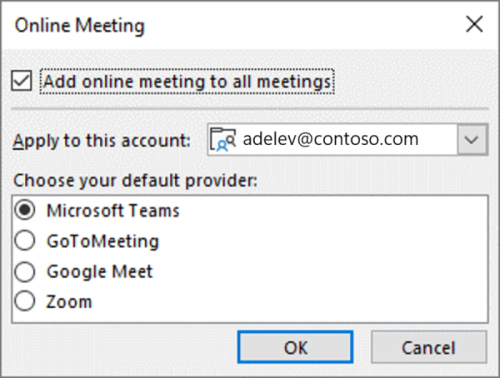
Outlook 网页版和新版 Outlook for Windows 中显示的对话框

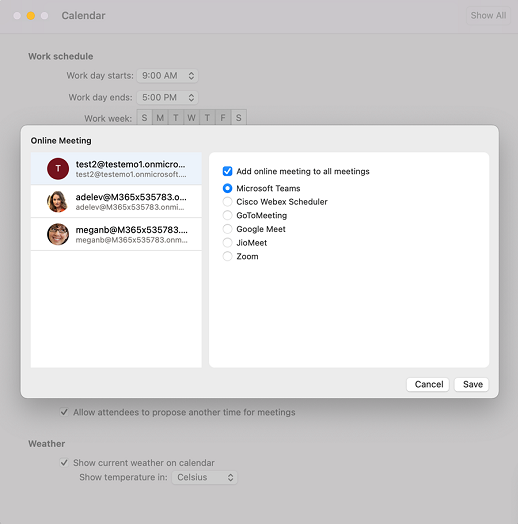
Outlook for Mac 中显示的对话框

注意
如果 Microsoft Teams 是默认联机会议提供商,则在创建活动时切换到其他提供商时,不会显示该对话框。 在这种情况下,Outlook 不会添加 Teams 会议详细信息,因此没有可删除的 Teams 详细信息。
其他信息
- 联机会议详细信息不会添加到超过 24 小时的事件或没有与会者的任何活动中。
- 如果你管理着共享日历或委派日历,并且日历所有者更新了首选提供商,则该选择可能需要多达 24 小时才能显示在共享日历的副本上。
- 如果邮箱托管在 GCC、GCC-High 或 DoD 环境中,则使用经典 Outlook for Windows 时,此功能尚不可用。 这些环境中的用户在使用其他 Outlook 客户端时将获得该功能。
所需的最低 Outlook 版本
| Outlook 客户端 | 使所有会议联机的选项 |
用于选择首选提供商的选项 (是否启用了多个提供程序) |
|---|---|---|
|
Outlook Web 版 新的 Outlook for Windows |
支持 | 支持 |
| 经典 Outlook for Windows* | 支持1 | 支持2 |
| Outlook for Mac* | 支持3 | 支持4 |
| Outlook for Android | 支持 | 支持 |
| Outlook iOS | 支持 | 支持 |
*仅适用于按月或按年订阅购买 Microsoft Office 的用户。
1仅支持 Microsoft Teams,从 Teams 加载项版本 1.0.20275.4 开始。 从 Outlook 桌面版 2011 (内部版本 13330.00000) 开始提供。
2从版本 2206 (内部版本 15330.20176) 开始提供(适用于每月频道)和版本 2207 (版本 15427.20176) (适用于每月企业频道)。
3从版本 16.60.318.0 开始提供。
4从版本 16.57.1205.0 开始提供。