
Microsoft 365 可以帮助你管理和共享工作日程安排。 新功能允许你指定有关工作计划的更多详细信息:从哪里 (远程工作或在办公室) ,以及是否在不同时间工作。 此外,你可以根据他人的工作地点安排与他人的会议,查看人员个人资料卡上的工作地点,并查看反映在你的位置中的外出时间。
注意
工作位置不用于跟踪员工。 个人的工作地点数据被汇总和匿名化,以了解办公室占用趋势。
此功能对于具有 GCCHigh 的经典 Outlook for Windows 尚不可用。
在本文中:
你可以在经典 Outlook 中查看自己和其他人的工作时间和位置,但需要按照以下步骤使用 新的 Outlook 或 Outlook 网页版 使用工作或学校帐户进行设置。 不确定使用的是哪个版本? 请参阅 我的 Outlook 是哪个版本?
注意
设置工作时间仅适用于在 Outlook 中使用工作或学校帐户以及符合条件的 Microsoft 365 订阅的个人。
设置工作时间和位置
从“设置”中设置定期工作位置,或使用 Outlook 日历更改某一天。
从新版 Outlook 或 Outlook 网页版设置中设置工作时间和位置
设置此设置后,其他人将看到您远程工作的天数以及您将在办公室的天数。 您还可以选择与他人共享您的确切工作位置,例如,如果您的组织有多个建筑物,您可以准确指定您将位于哪个建筑物中。
在 设置中设置定期工作计划。 您还可以选择与他人共享您的建筑物位置。
选择“设置
 >”、“日历>”、“工作时间和位置”。
选中要设置的日子的复选框。
使用下拉列表选择每天的工作时间和位置。
分享您在哪栋建筑物中工作以及您将坐在哪里。
选中“ 共享办公室位置详细信息” 复选框。
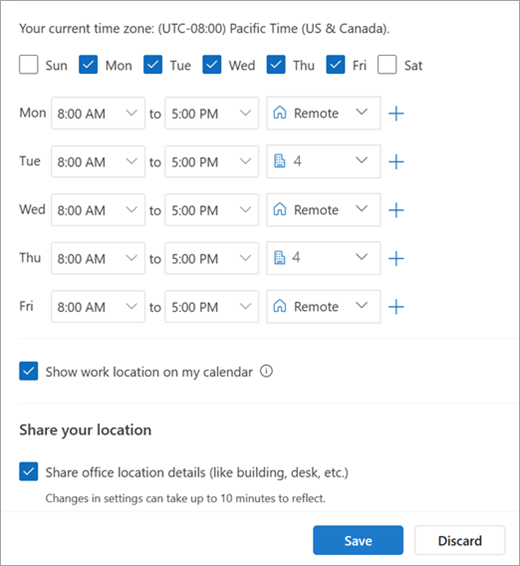
如果您不想共享特定的位置详细信息,请取消选中“ 共享办公室位置详细信息 ”复选框。
查看卡片的任何人都将只看到你在办公室或远程。

如果您不想共享有关您将在哪里工作的详细信息,请执行以下操作:
取消选择工作位置。 这将删除它并将其替换为 “无位置”。
取消选中 共享您的位置。


完成后 ,点击保存。
注意
这一新的设置体验当前仅在新的 Outlook for Windows 和 Outlook 网页版中可用,但稍后将在 Teams、Outlook for Mac 和 Outlook for iOS 和 Android 中提供工作时间和位置设置。
使用新的 Outlook 或 Outlook 网页版日历更新工作时间
如果需要在特定日期或一周中的几天更改定期工作计划,例如,你计划远程工作,但决定到办公室参加面对面的会议,请使用 Outlook 日历进行更新。
在导航窗格中,选择 日历
 。
。选择 工作计划
 。
。注意
工作计划图标的外观可能会有所不同,具体取决于您之前将当天设置为远程工作还是在办公室工作。
进行更改。
如果计划进入办公室,并且组织有多栋建筑物,请从下拉列表中选择你计划工作的建筑物。
注意
仅当组织设置了要从中选择的建筑物目录时,建筑物选择才可用。
如果计划远程工作,请选择远程工作天数,然后单击“ 我远程工作 ”复选框。

单击“设置”。 设置计划后,日历日上将显示一个位置图标,指示您在哪里工作。

注意
Outlook 日历中的设置体验目前仅适用于新的 Outlook for Windows 和 Outlook 网页版。 即将在 Teams、Outlook Mobile 和 Outlook for Mac 中设置工作时间和位置。
查看和更新工作位置
当计划发生更改时,请从 Outlook 或 Teams 更新工作位置。
注意
每天更改位置的选项目前仅在 Outlook 网页版和 Teams 桌面版中可用,但最终将在经典 Outlook for Windows、iOS、Android 和 Mac 中可用。
使用新的 Outlook 或 Outlook 网页版更新工作位置或设置“外出”状态
查看日历时,选择代表您的计划工作地点的图标,然后根据需要更改地点。 可以通过取消选择工作位置来清除工作位置。
您还可以选择将工作位置更新为特定建筑物。 您设置为定期工作时间和位置的一部分的建筑物将首先显示为建议位置。
若要选择建筑物,请打开位置选取器。
选择 “搜索地点”。 还可以通过搜索位置来将位置设置为仅说“ Office ”。
注意
仅当组织将建筑物设置为位置选项时,才可选择特定建筑物。

设置“外出”位置
可以通过从“工作计划”窗口中选择该选项来设置外出位置。
- 选择工作计划 要显示外出日期的工作。
- 从下拉列表中选择“ 外出 ”。
- 键入一个标题并设置你计划外出的日期和时间。
- 单击“保存”。 外出约会将添加到日历中,你的 Teams 当前状态也会更新。

提示
还可以从任何设备创建日历约会,并将闲/忙选项设置为“外出”。 在此期间你的位置设置为“外 出 ”。
从 Teams 更新工作位置
选择带有个人资料图片的圆圈图标并更改工作位置。 新位置将应用于当天剩余时间的工作时间,并反映在 Outlook 和 Teams 中。 您还可以具体表示您在给定一天在哪个建筑物位置工作。

查看其他人的位置
了解其他人在哪里工作对于日程安排和协作非常重要。 你可以从自己的工作位置卡、从 Outlook 安排日程时或查看其他人的个人资料卡时查看其他人的位置。
在 Outlook 中从日常工作位置卡查看
从您的每日位置卡中,您将能够看到当天与您一起工作的其他人将进入办公室。 如果您有特定的建筑集,则该列表将筛选为也将其位置设置为当天同一位置的其他人。
在 Outlook 中安排会议时查看
如果其他人已经设置了他们的工作时间和地点,他们的工作地点将显示在日程安排助理中,如下所示。

在 Outlook 中查看其他人的个人资料卡
如果您想快速查找某人在哪里工作,您可以在其可用时间旁边的个人资料卡中查看他们的位置。

查看建议以优化你的一天
优化您的工作地点安排对于在面对面的日子里最大限度地提高协作和联系非常重要。
可以通过在 工作计划位置 图标上添加红点来确定哪些日期有建议。
选择 建议的工作计划位置
 。
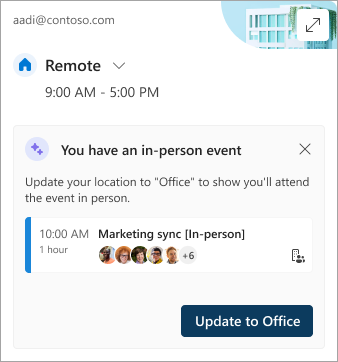
。在每日位置卡上,查看建议的操作。 建议可能是:
为面对面活动更新工作计划
在办公室日预订会议室

根据建议选择操作,或关闭卡。
注意
建议体验当前是选择加入的。 有关更多详细信息,请转到 Microsoft Places。
旧工作时间
此新体验将替代旧版工作时间体验,但将继续支持旧版工作时间。 由于旧版体验仅支持整个工作周的单个开始时间和结束时间,因此旧版工作时间将近似于现代工作时间和位置。
例如,用户使用新的工作时间和位置设置以下计划: 星期一、星期二、星期四:上午 8:00 - 下午 5:00 & 星期三、星期五:上午 10:00 - 晚上 7:00。 其旧工作时间的时间将配置为最佳近似值 (上午 8:00 到晚上 7:00) ——现代工作时间的最小开始时间和最大结束时间。
在用户设置现代工作时间之前,对旧工作时间的更改也将更新其现代工作时间中的时间。 但是,一旦用户设置 (或更新其现代工作时间) ,将来对旧工作时间的更改将不会传播和覆盖现代工作时间。
此规则的例外情况是工作时间时区。 每当旧工作时间时区更改时,它都会更新现代工作时间的时区。 这可确保如果旧客户端上的某人跨时区旅行,其他人可以查看准确的可用性。