
打开经典版 Outlook 时,你可能会看到一条消息,要求你切换到试用新版 Outlook。 你甚至可能在过去尝试过新版 Outlook,但后来又切换回经典版。 如果是这样的话,我们鼓励您再试一次,即使您从未尝试过,现在也是一个好时机!
自 2024 年 8 月起,新 Outlook 正式发布给所有人。 我们很高兴为你提供最新功能、智能辅助功能以及现代简化的设计。 你可以根据自己的风格定制新 Outlook,并使用我们新的和改进的应用执行更多操作。 要详细了解新 Outlook for Windows 的功能和优势,请参阅 新 Outlook for Windows 入门。
立即试用新版 Outlook
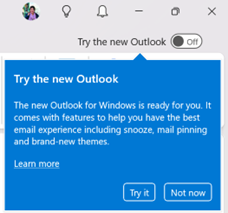
如果你的经典 Outlook 版本显示它,请选择经典 Outlook 窗口右上角的“ 试用新 Outlook ”切换开关。
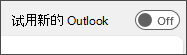
选择该切换按钮会开始将新的 Outlook for Windows 应用下载到你的设备。 这可能需要几分钟才能完成。 安装完成后,经典 Outlook 将关闭,新的 Outlook for Windows 将打开,你可以在其中登录并选择导入帐户和设置。 可以随时切换回经典 Outlook。
用户无需切换出新 Outlook 即可使用经典 Outlook。 当用户在新的 Outlook 中选择切换时,可以选择打开经典 Outlook 或切换回经典 Outlook。
- 如果用户选择打开经典 Outlook,它将立即启动,而无需用户切换回来。
- 如果用户选择切换回经典版 Outlook,则任务栏中将新 Outlook 最小化,经典版 Outlook 将启动,允许用户无缝使用这两个应用。 该会话将禁止显示新的 Outlook 通知和提醒。
自动切换到新的 Outlook
如果尚未选择显示的选项以切换到新的 Outlook,并且属于以下客户群之一,则会收到切换到新 Outlook 的应用内通知。 可以选择提前切换,也可以选择在自动切换到新的 Outlook 之前体验一系列通知
1. 中小型企业
从 2025 年 1 月开始,如果你是当前频道上具有业务计划的经典 Outlook 用户,在收到一系列应用内通知后,将自动切换到新的 Outlook。 你可以随时使用新版 Outlook 中的切换开关切换回经典版 Outlook。 如果尚未准备好试用新版 Outlook,用户和 IT 管理员也可以关闭自动切换。
如果你是 IT 管理员,则可以在 选择退出新的 Outlook 迁移中找到选择退出此体验的说明。
2. 个人帐户
从 2024 年 10 月开始,如果你尚未选择显示的选项以切换到新的 Outlook,并且仍在使用经典 Outlook,我们将自动切换你。 只有在以下情况下,使用个人帐户的用户才会进行此自动切换:
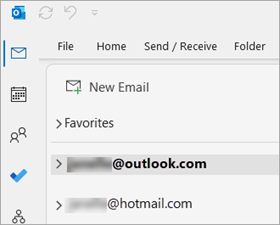
- 经典 Outlook 中的所有电子邮件帐户都是个人Microsoft帐户,其中Microsoft是提供商 (,如 Outlook.com、Hotmail.com、MSN.com 或 Live.com 帐户) 。
拥有第三方帐户(如 (Gmail、Yahoo 等)的用户 ) 用户也将包括在内。
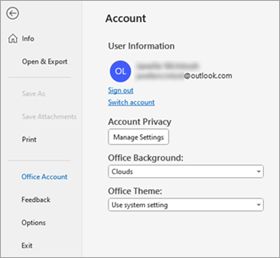
- 选择 文件>Office 帐户。 用户信息还必须是 Microsoft 作为提供商的个人 Microsoft 帐户。
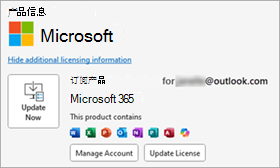
- 经典 Outlook 的许可证还必须与个人订阅产品相关联,例如 Microsoft 365 家庭版或 Microsoft 365 个人版。
切换到新的 Outlook 旨在简化你的体验,并且将是一次性切换,旨在帮助你试用新的 Outlook 体验并共享反馈。 如果你已在接收自动 Office 更新,则无需进行任何操作。 新的 Outlook for Windows 应用将自动下载并安装到你的设备上。 你仍然可以选择使用 “新版 Outlook ”切换回来切换,或通过从新 Outlook 功能区上的“帮助”选项卡中选择“ 转到经典 Outlook ”来切换回去。
注意
如果将经典 Outlook 与具有企业计划的工作或学校帐户一起使用,或者在 Gmail 或 Yahoo) 等Microsoft不是提供商 (的个人帐户中使用经典 Outlook,则此时不会自动切换,但仍鼓励你试用新版 Outlook 并与我们分享反馈!
如果尚未有兴趣试用新的 Outlook for Windows,也不想参与这种一次性切换,请在经典 Outlook 中转到“ 文件>选项”、“>常规”、“新>Outlook 选项 ”,然后取消选中“ 自动切换到新 Outlook”。
如果看不到此选项,这意味着你目前没有资格自动切换到新的 Outlook for Windows。
自动切换体验
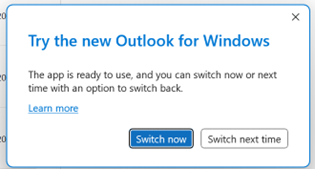
在切换到新的 Outlook 之前,你将看到多轮应用内通知,如下所示。

未显示“尝试新 Outlook”切换开关
在经典 Outlook 中,如果除了在 Outlook 中使用 Microsoft 个人版或企业版帐户外,还添加了工作或学校帐户,但管理员隐藏了该切换开关,或者新 Outlook 不支持你使用的帐户,则不会看到“ 试用新版 Outlook” 切换开关。 例如,你的帐户可能与一次性购买的 Office 或独立版 Outlook 相关联,或者你使用的是不支持新版 Outlook 的工作或学校帐户。
如果觉得应该使用新的 Outlook 切换开关,但仍找不到它,请参阅退出 新的 Outlook for Windows。