

Outlook 帐户与 Apple iPhone 或 iPod touch 之间的联系人同步需要 Apple iTunes。 您可以配置在一次性设置过程中同步哪些项。
初始设置后,每次将 iPhone 或 iPod touch 连接到计算机时,在计算机或设备上所做的更改都会同步。
注意
最佳做法是确保计算机和 Apple 设备上的软件是最新的。 此外,请谨慎行事,在开始之前备份 Outlook 帐户和 Apple 设备。
导出 Outlook 数据
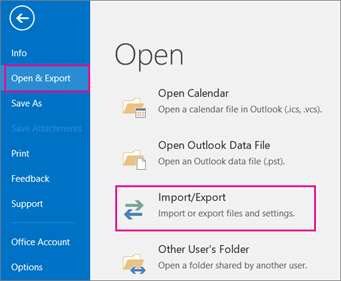
在 “文件 ”选项卡上,选择 “打开”&“导出>”导入/导出“。
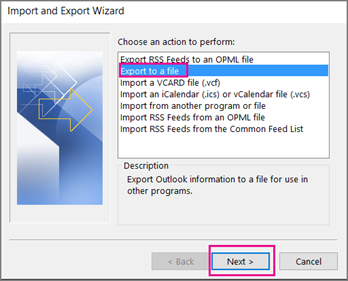
在导入和导出向导中,选择导出到 文件>下一步。
在 “创建文件类型”下,选择“ Outlook 数据文件 (.pst”) >“下一步”。
在 “选择要从中导出的文件夹”下,选择要导出的文件夹,并且仅导出该文件夹中的信息。

选中“包括子文件夹”检查框,以确保将导出帐户中的所有内容(Calendar、联系人和收件箱),然后选择“下一步”。
在“ 将导出文件另存为”下,单击“ 浏览 ”选择 Outlook 数据文件 (.pst) 的保存位置,键入 文件名,然后单击“ 确定” 继续。
注意
如果你之前曾执行导出操作,将显示之前的文件夹位置和文件名。 键入 其他文件名,然后单击 “确定”。
如果您要导出到现有的 Outlook 数据文件(.pst),在“选项”下,指定文件中已存在导出项目时要执行的操作。
单击“完成”。
Outlook 将立即开始导出,除非创建了新的 Outlook 数据文件 (.pst) 或使用了受密码保护的文件。
- 如果您要创建 Outlook 数据文件 (.pst),可使用可选密码帮助保护文件。 出现“创建 Outlook 数据文件”对话框后,在“密码”和“验证密码”框中输入密码,然后单击“确定”。 在“Outlook 数据文件密码”对话框中,输入密码,然后单击“确定”。
- 如果要导出到受密码保护的现有 Outlook 数据文件 (.pst) ,请在“ Outlook 数据文件密码” 对话框中键入 密码,然后单击“ 确定”。
现在,Outlook 数据在可移植的 .pst 文件中。 例如,可以将 .pst 文件保存到 OneDrive 或 USB 存储设备,然后将其下载到另一台计算机或您选择的其他设备。 请参阅将 电子邮件、联系人和日历导入到 Outlook 以了解详细信息。
将 Outlook 数据文件 (.pst) 与 iOS 设备同步
使用设备随附的线缆,或者将 iPhone 或 iPod touch 置于 Apple Universal Dock 中,将 iPhone 或 iPod touch 连接到电脑。
连接到电脑时,iTunes 会自动打开。在 iTunes 的源列表的 “设备”下,单击 iPhone 或 iPod touch 的条目。
单击 “信息 ”选项卡。
在 “联系人”下,单击 “同步联系人来源”,然后单击“ Outlook”。
执行下列操作之一:
要同步所有联系人,请单击所有联系人。
若要限制同步的联系人数,请单击 “所选组”,然后单击要同步的组。
注意
若要选择多个组,请按住 Ctrl 并单击每个组名称。
单击“应用”。
注意
如果使用的是 Microsoft Exchange Server 帐户并且联系人超过 500 个,则所有联系人可能无法同步,除非使用缓存 Exchange 模式。 若要打开缓存 Exchange 模式,请参阅 打开或关闭缓存 Exchange 模式。
Apple 支持部门提供对 iPhone、iPod touch 和 iTunes 的 Outlook 同步支持。