

原因:仅当收发邮件时,才会对邮件运行规则。
解决方案:手动对已收到的邮件应用规则。
在导航窗格底部,单击
 。
。在文件夹列表中,单击要应用规则的文件夹。
在“ 邮件 ”菜单上,指向 “规则”,然后指向“ 应用”,然后单击某个规则或单击“ 全部应用”。
注意
- 单击“全部应用”将把邮件列表管理器规则包括在内。
- 只有“在我的电脑上”规则支持手动应用规则。 不能使用 Outlook for Mac 手动应用基于服务器的规则。 有关详细信息,请参阅在 Outlook for Mac 2011 中创建或编辑规则或在 Outlook 2016 for Mac 中创建规则。
原因:规则已关闭。
解决方案:启用规则。
在“工具”菜单上,单击“规则”。
在“ 规则 ”对话框的左窗格中,单击要编辑的规则的帐户类型。
如果不知道拥有的帐户类型
- 在“规则”对话框中单击“全部显示”,然后在“个人设置”下单击“帐户”。
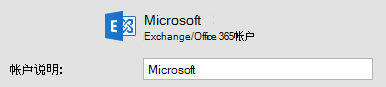
- 在“帐户”对话框的左窗格中单击帐户。 帐户类型将显示在帐户说明下。 此示例中的帐户是 Exchange 帐户。
- 若要回到“规则”对话框,请单击“全部显示”,然后在“电子邮件”下,单击“规则”。
选中项目旁边的“启用”复选框。
原因:规则引用已删除的文件夹。
解决方案:更新规则以反映当前文件夹。
在“工具”菜单上,单击“规则”。
在“ 规则 ”对话框的左窗格中,单击要编辑的规则的帐户类型。
如果不知道拥有的帐户类型
- 在“规则”对话框中单击“全部显示”,然后在“个人设置”下单击“帐户”。
- 在“帐户”对话框的左窗格中单击帐户。 帐户类型将显示在帐户说明下。 此示例中的帐户是 Exchange 帐户。
- 若要回到“规则”对话框,请单击“全部显示”,然后在“电子邮件”下,单击“规则”。
双击不起作用的规则。
如果任何条件或操作引用了已删除的文件夹,请选择其他文件夹。
原因:规则只能对一种帐户类型使用。
解决方案:为每种帐户类型创建附加规则。
例如,如果为 POP 帐户创建了规则,则可以为 IMAP 帐户创建类似的规则。
在“工具”菜单上,单击“规则”。
在“ 规则 ”对话框的左窗格中,单击要编辑的规则的帐户类型。
如果不知道拥有的帐户类型
- 在“规则”对话框中单击“全部显示”,然后在“个人设置”下单击“帐户”。
- 在“帐户”对话框的左窗格中单击帐户。 帐户类型将显示在帐户说明下。 此示例中的帐户是 Exchange 帐户。
- 若要回到“规则”对话框,请单击“全部显示”,然后在“电子邮件”下,单击“规则”。
创建规则。
注意
若要详细了解如何创建规则,请参阅在 Outlook for Mac 2011 中创建或编辑规则或在 Outlook 2016 for Mac 中创建规则。
原因:首先将不同的规则应用于邮件。
解决方案:更改规则的应用顺序。
按照规则在列表中的显示顺序运行规则。 列表顶部的规则首先运行。
在“工具”菜单上,单击“规则”。
在“ 规则 ”对话框的左窗格中,单击要编辑的规则的帐户类型。
如果不知道拥有的帐户类型
- 在“规则”对话框中单击“全部显示”,然后在“个人设置”下单击“帐户”。
- 在“帐户”对话框的左窗格中单击帐户。 帐户类型将显示在帐户说明下。 此示例中的帐户是 Exchange 帐户。
- 若要返回“规则”对话框,请单击“全部显示”,然后在“电子邮件”下单击“规则”。
单击某个规则,然后单击“ 上移” 或“ 下移
 。
。
解决方案:向邮件应用多个规则。
默认情况下,每个邮件仅应用一个规则。 只要邮件满足规则的条件,则不应用任何其他规则。 但是,可以定义规则,以便满足其条件的消息仍可用于其他规则。
在“工具”菜单上,单击“规则”。
在“ 规则 ”对话框的左窗格中,单击要编辑的规则的帐户类型。
如果不知道拥有的帐户类型
- 在“规则”对话框中单击“全部显示”,然后在“个人设置”下单击“帐户”。
- 在“帐户”对话框的左窗格中单击帐户。 帐户类型将显示在帐户说明下。 此示例中的帐户是 Exchange 帐户。
- 若要返回“规则”对话框,请单击“全部显示”,然后在“电子邮件”下单击“规则”。
双击要更改的规则。
在“则”下,清除标记为“不要将其他规则应用到满足相同条件的邮件”的复选框。
原因:在 Outlook for Mac 中创建的一些规则不会保存到 Exchange 服务器上。
解决方案:使用 Outlook Web App 或 Outlook for Windows 创建规则。
若要在 Outlook for Mac 中创建或编辑基于服务器的规则,必须具有由 Microsoft Exchange Server 2010 或更高版本管理的 Microsoft Exchange 帐户。 如果你的帐户由 Microsoft Exchange Server 2007 托管,你可以使用 Outlook Web App 或 Outlook for Windows 创建和编辑基于服务器的规则。
Exchange 服务器上保存的规则将在邮件下载到 Outlook for Mac 之前运行。