

当你向家庭组添加成员时,Outlook.com 会自动创建你的每位家庭成员都可以使用的共享家庭日历。 查看孩子即将举行的学校和体育赛事,创建家庭聚餐等定期活动,并在手机上接收有关共享活动的通知。
家庭组日历显示在 Outlook.com 左侧导航窗格的 Outlook.com 组区域和 Outlook 移动应用的组区域中。
家庭组日历可以像任何其他组日历一样运行,你可以在日历上安排邀请,也可以从日历向任何人(包括你的家人)发送邀请。
提示
家庭组日历现在是对 Outlook.com 中功能齐全的家庭组的补充,它有自己的邮箱和家庭电子邮件地址,你可以使用他们向家庭成员(如电子邮件通讯组列表)发送邮件。 你添加到家庭组的任何人都将被添加到此通讯组列表中。
可在 Outlook.com 左侧的导航窗格中找到该组。 在 “组 ”区域中查找 你的家人。
如何向家庭组添加成员
- 转到 account.microsoft.com/family 并使用用于 Outlook.com 的用户名和密码登录。
- 选择“添加家庭成员”。
- 输入其电子邮件地址或移动电话号码。
- 选择希望他们具有的角色:“ 组织者” 或 “成员” ,然后选择“ 下一步”。
- 选择“邀请”。
将家庭成员添加到帐户后,家庭中的任何人都可以在家庭群组日历上安排活动。
在家庭组日历上安排活动
- 登录 Outlook.com。
-
打开 Outlook.com 日历
 .
. - 在页面顶部,选择“新建事件”。
- 在新事件窗口顶部,选择 Calendar>你的家庭。
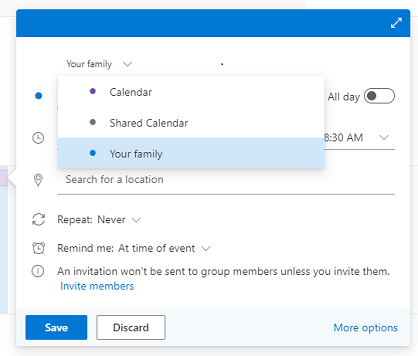
- 输入事件的详细信息,然后选择“保存”。
注意
你在家庭日历上创建的事件不会自动发送给家庭成员。 你可以邀请整个小组,也可以只邀请单个成员。
常见问题
是否可以删除家庭组日历?
无法手动删除家庭组日历。 删除家庭组中的所有成员后,系统会自动删除家庭组日历。是否可以使用家庭日历发送邀请?
是的,你可以从家庭组日历向你的家庭或具有电子邮件地址的任何用户发送邀请。是否可以在其他应用程序中查看家庭组日历?
否,家庭组日历只显示在 Outlook.com 和 Outlook Mobile 中。是否可以使用经典 Outlook 或新版 Outlook 将项目复制或移动到家庭日历?
可以使用经典版或新版 Outlook 将个人日历或其他日历中的项目复制到家庭日历。 要使用新 Outlook 复制项目,请右键单击该项目并选择“ 复制事件”,然后在下拉列表中选择“您的家庭日历”。 在经典 Outlook 中,可 (鼠标左键单击并拖动) 将项目拖动到家庭日历。注意
建议使用 “复制事件” 或“仅 复制” 。 家庭 Calendar 经典 Outlook 中移动的项目无法编辑或删除。 有关详细信息,请转到 无法删除 Outlook 中的日历项目。
旧的共享家庭日历发生了什么情况?
旧版本的日历最近在升级到新版本时停用,该版本允许用户发送邀请并更好地使用新组和邮箱。 旧日历中的所有事件均已移动到新日历。
请记住,新日历可在 Outlook.com 导航窗格的 “组 ”部分下或 Outlook 移动应用的 “组 ”区域中找到。
相关主题
是否仍需要帮助?

|
若要在 Outlook.com 中获得支持,请点击或单击 此处 ,或选择菜单栏上的“ 帮助 ”,然后输入查询。 如果自助服务无法解决问题,请向下滚动到“仍需要帮助?”,然后选择“是”。 如果上述步骤不起作用或无法登录,请点击或单击 此处。 |
|---|---|

|
有关Microsoft帐户和订阅的其他帮助,请访问 帐户 & 计费帮助。 |

|
若要获取帮助和其他 Microsoft 产品和服务的疑难解答,请 在此处输入你的问题。 |

|
在 Outlook.com 社区中发布问题、关注讨论并分享你的知识。 |