
你可以使用随时可用的签名库模板创建电子邮件签名。 只需获取模板,将所需签名复制到电子邮件中并对其进行个性化设置,即可创建自己的 Outlook 签名。 观看视频,了解其完成方式。
从模板开始
下载模板后,在 Word 中打开它。
选择您喜欢的任何签名,选择签名中的所有元素 ,然后选择复制。
打开 Outlook,然后选择“新建电子邮件”。
在电子邮件正文中粘贴复制的签名。 您可以通过 更改照片或徽标 或 将超链接添加到您的网站或社交资料来个性化您的签名。
注意
下载并打开签名模板时,它可能会在 Word 的受保护视图中打开。 若要编辑模板,需要选择“ 启用编辑”。
对签名进行个性化设置后,需要保存签名以在所有传出电子邮件中使用它。
选择签名的所有元素,右键单击并选择 “复制”。
在“包括”组中,选择“签名”,然后从“邮件”菜单中选择“签名”。
选择 “新建 ”并键入签名的名称。 例如:“企业”或“个人”。
在“编辑签名”字段中,单击右键并选择“粘贴”。 你的签名现在将显示在字段中。
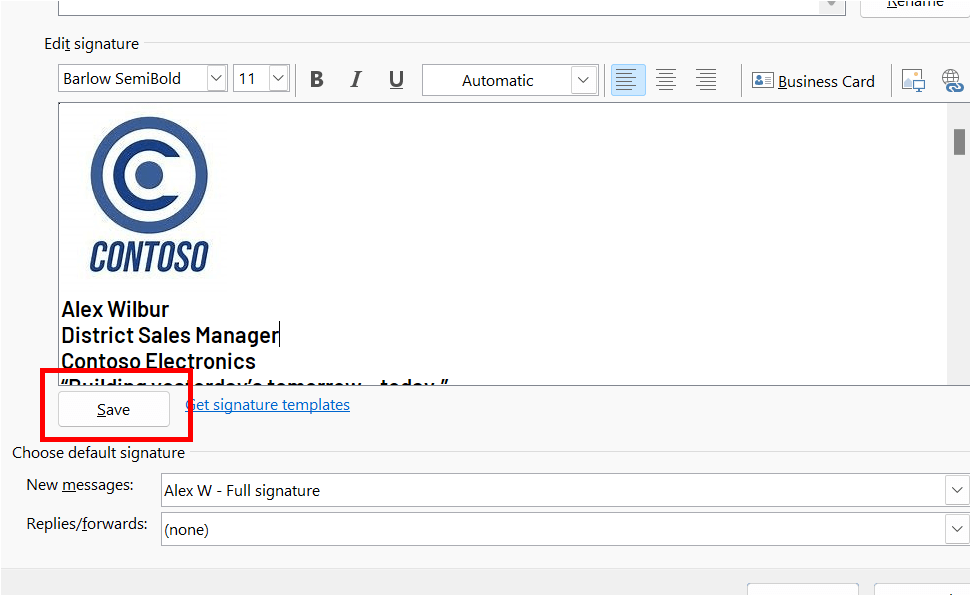
在编辑签名字段紧下方选择“ 保存”。
提示
可以在“ 选择默认签名 ”设置中选择此签名,让 Outlook 在任何新邮件和/或答复上自动添加此签名。
若要手动向电子邮件添加签名,请在编辑电子邮件时从“邮件”菜单中选择“签名”,然后选择所需的签名。
选择“确定”。
了解如何操作
您还可以通过编辑文本、更改照片/徽标以及添加指向您的网站或社交资料的超链接来个性化您的签名。
更改照片/徽标
- 右键单击签名中的照片,然后选择“更改图片”。
- 从照片/徽标所在的列表中选择一个来源。
- 选择“插入”。
- 若要调整图像大小,请选择图像,可看到图像周围显示的拖动手柄。 根据需要移动拖动手柄以调整图像大小。 选择“格式”菜单,然后使用其上的选项设置图像格式。
将超链接添加到网站/社交媒体
- 在签名中,右键单击任何社交媒体图标或突出显示网站文本,然后单击右键并选择“编辑链接”。
- 在“地址:”字段中,添加你的社交媒体档案的链接。
- 选择“确定”。