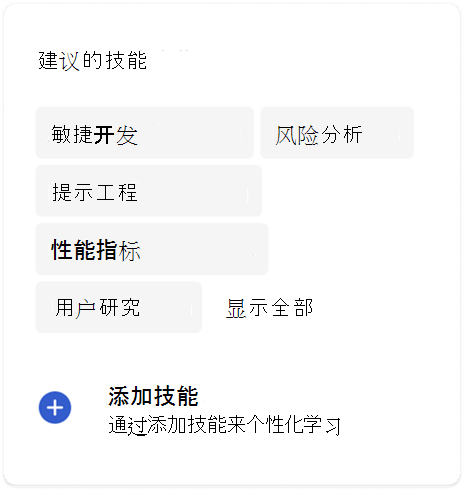
在组织内分享你的技能,并探索其他人的技能,与同事联系并发现机会。 根据你的 Microsoft 365 许可证,可以通过多种方式执行此操作。
Microsoft 365 个人资料卡
使用个人资料卡了解他人并分享您希望他人了解的有关您的信息。 个人资料卡中的“概述”选项卡上有一个部分用于展示您的技能。
在“概述”选项卡上,可以看到联系人信息下方的技能部分。 其他人在该部分中看到的内容取决于你的共享设置。 对于大多数人来说,技能是默认共享的。 你确认的技能将与 AI 添加的技能或由组织导入的技能区分开来。 以下屏幕截图是其他人如何看到您的卡的示例。
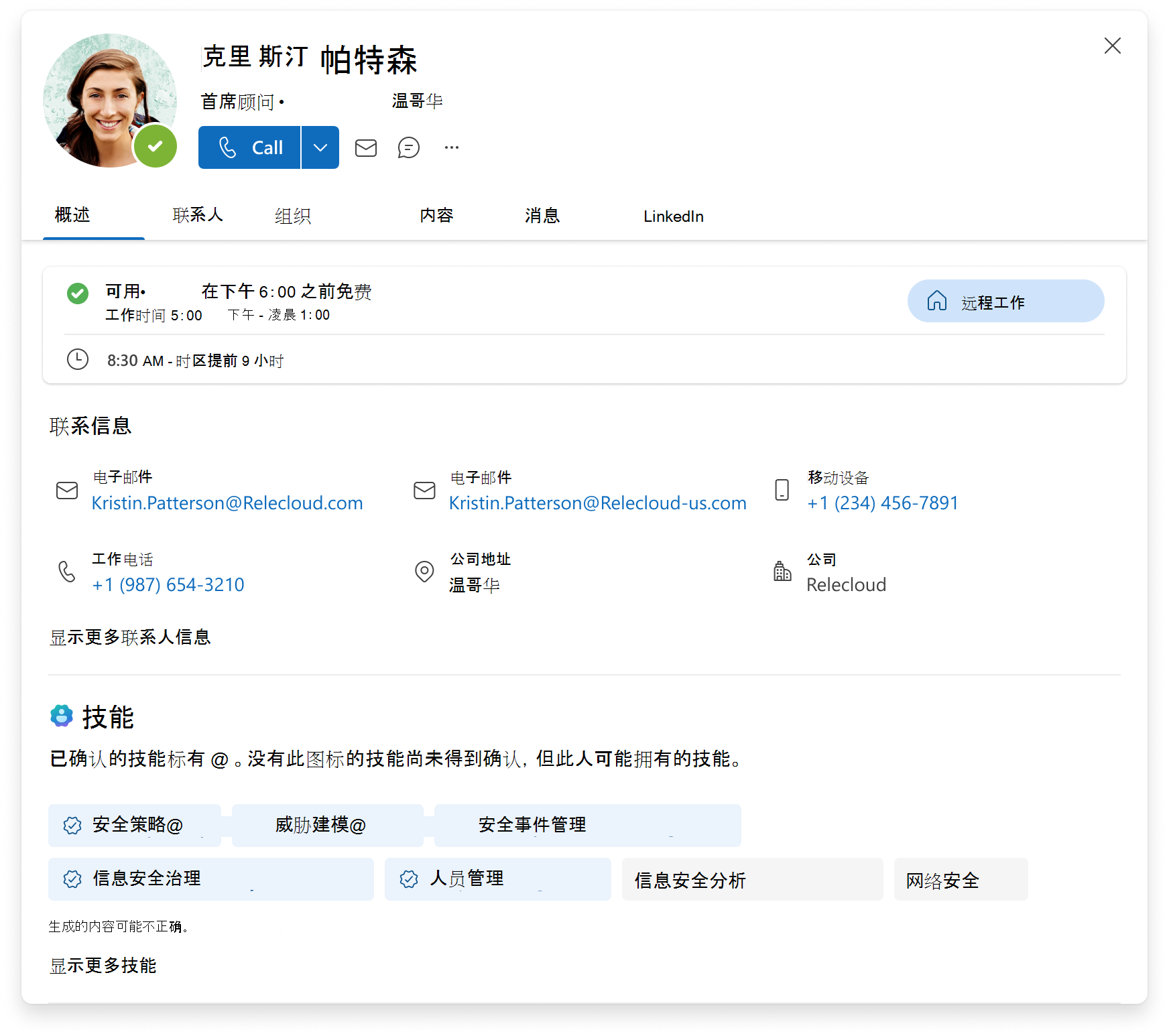
可以通过在个人资料卡上选择“更新个人资料”来策展技能个人资料和管理共享设置。
你可以在 Teams、Outlook Web App、新版 Outlook for Windows、Office.com、智能 智能 Microsoft 365 Copilot 副驾驶® 副驾驶®、SharePoint 和 People Companion 中的个人资料卡上查看技能。 您可以通过多种方式访问个人资料卡。 例如:
1. 通过搜索你自己的姓名,在 Teams、Outlook Web App 或新版 Outlook for Windows 中打开个人资料卡。
2. 在下拉菜单中,选择您姓名右侧显示的个人资料图标以打开您的个人资料卡。
智能 Microsoft 365 Copilot 副驾驶®
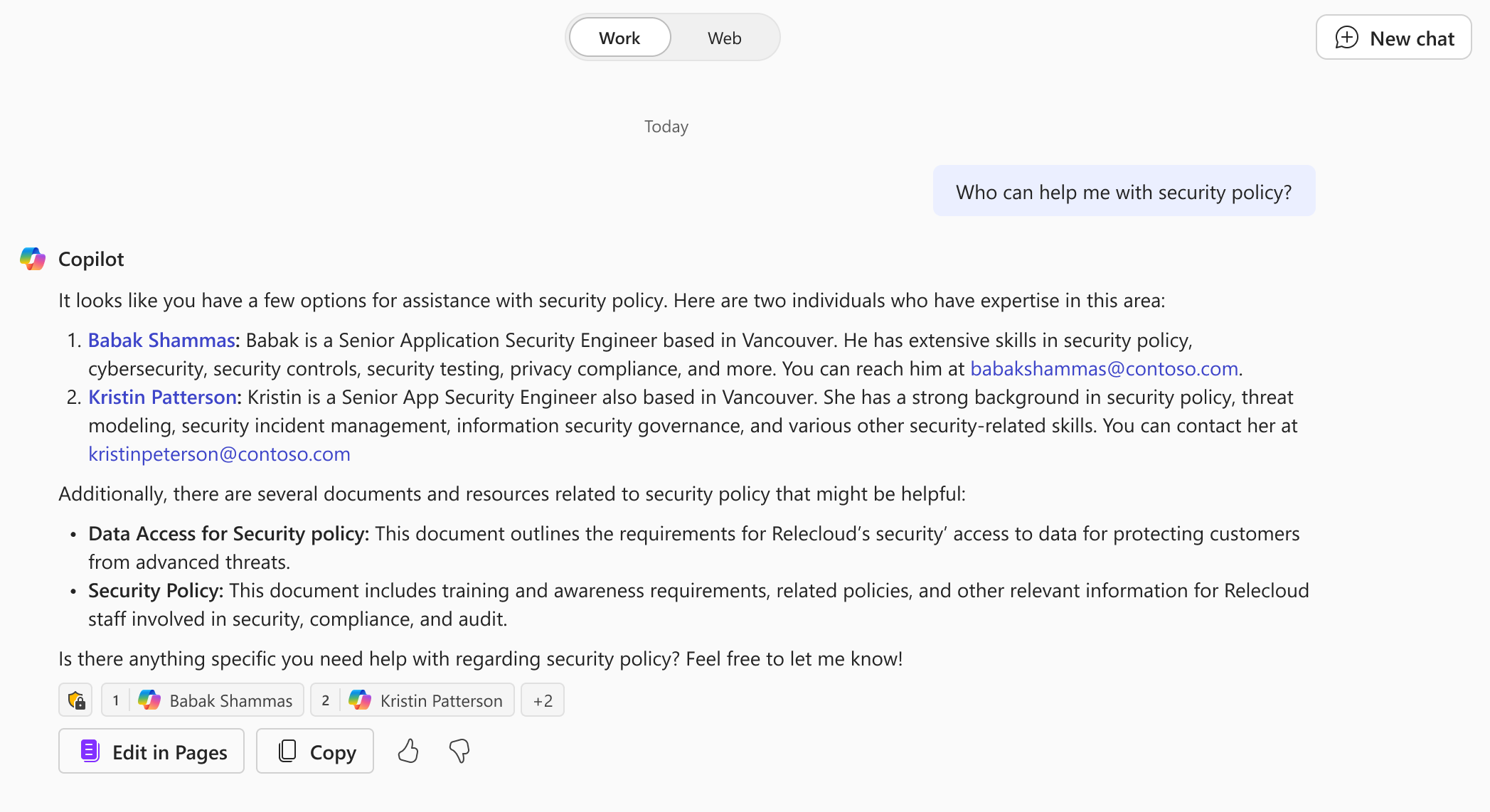
如果使用 智能 智能 Microsoft 365 Copilot 副驾驶® 副驾驶®,则当人们询问 Copilot 有关你的问题时,会出现你与他人共享的技能。 可以向 Copilot 询问其他人的技能,以帮助你更好地联系、找到满足特定需求的合适人员,并发现新机会。
例如,尝试询问 Copilot:
[person] 是谁?
[人员] 具备哪些技能?
谁可以帮助我解决[技能名称]的问题?
组织资源管理器
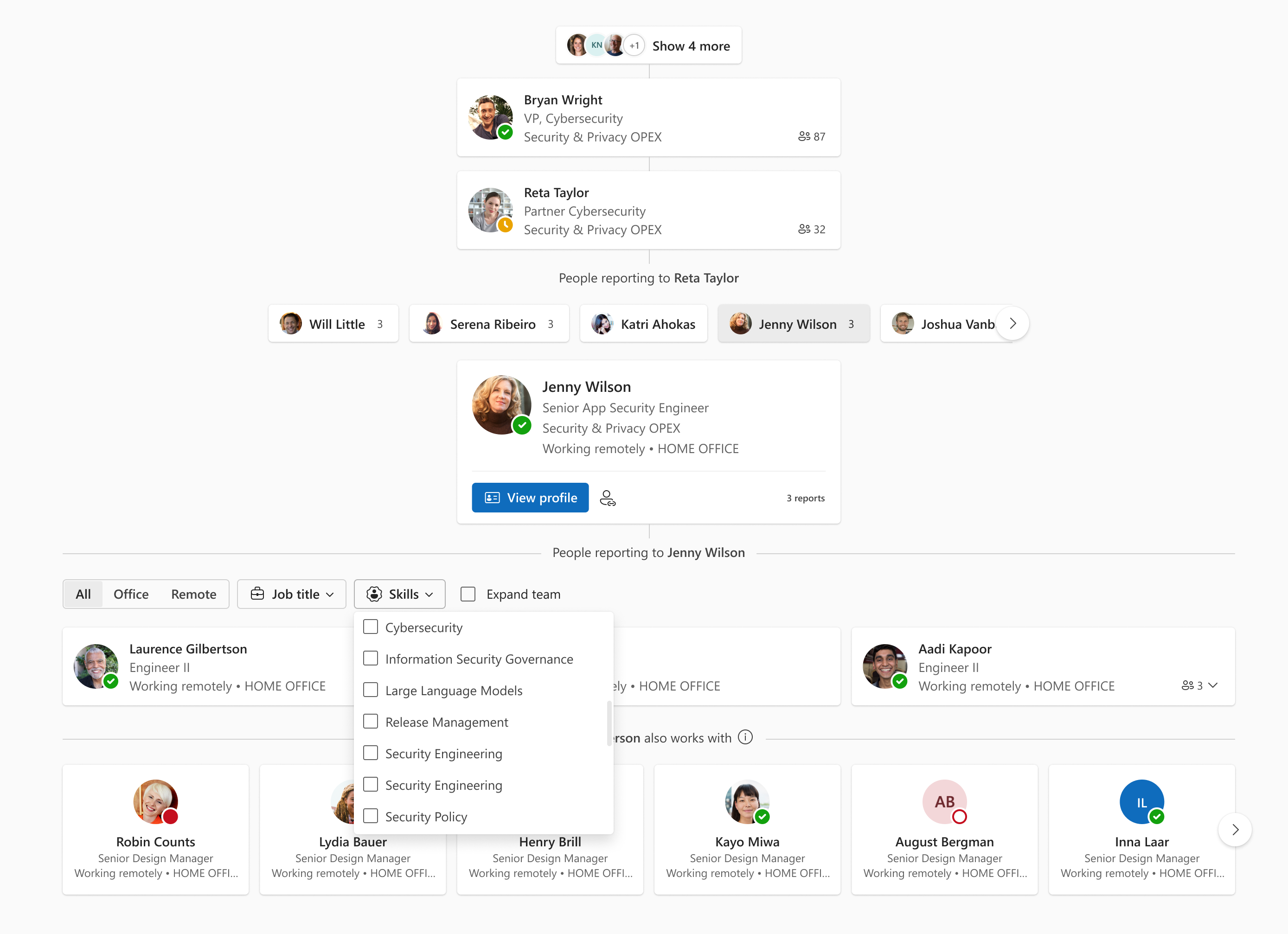
组织资源管理器允许你可视化和浏览公司的内部结构和团队。 可以使用“职务”和现在的“技能”等选项筛选团队视图以快速找到合适的人员。
你共享的技能也包含在其他人查看你的团队时看到的技能列表中。
在 Outlook Web App 或新版 Outlook for Windows 中,转到 “组织资源管理器 ”选项卡,然后选择人员管理器来访问其团队的筛选器。
People Companion
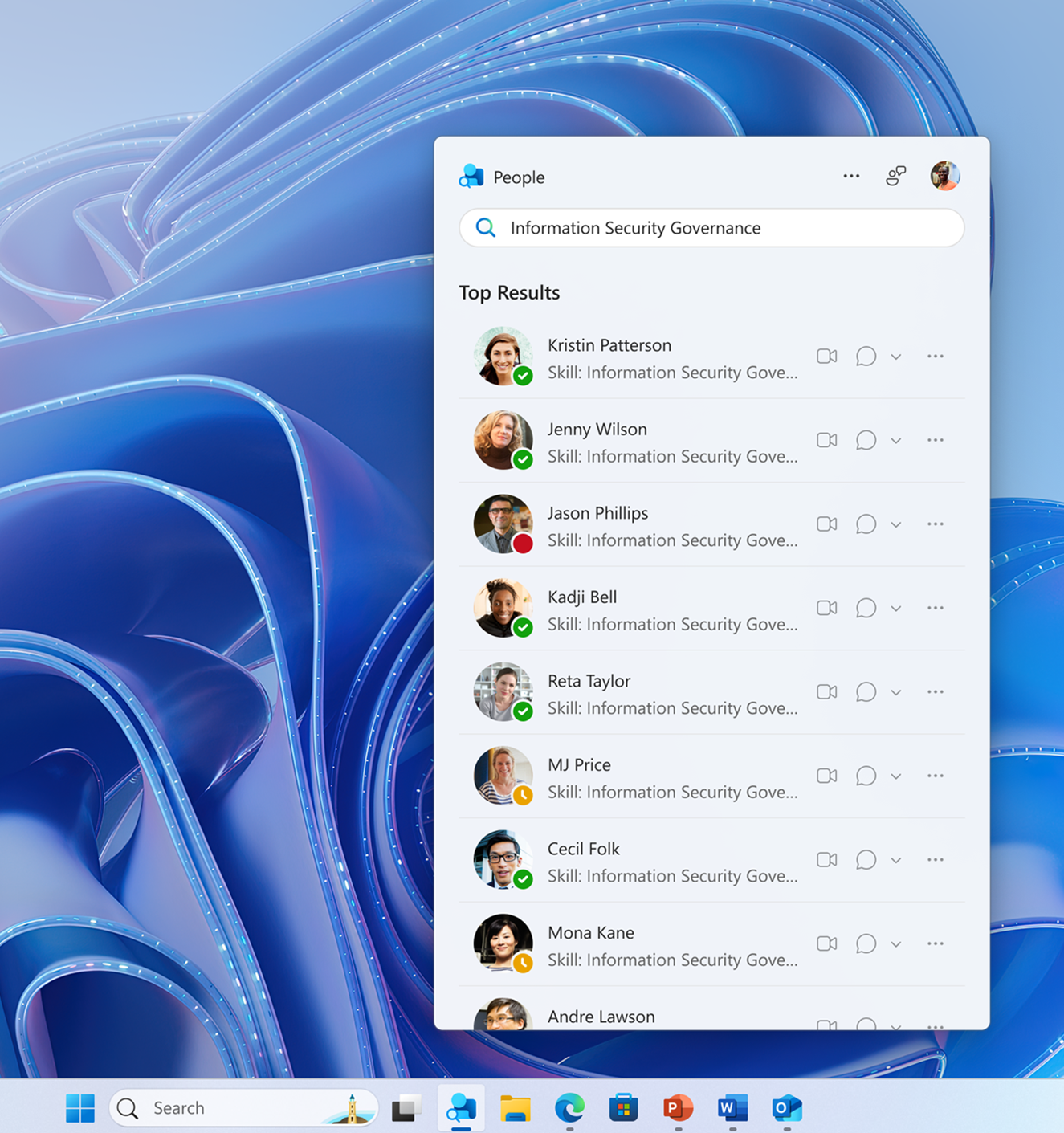
通过 People Companion,你可以直接从 Windows 任务栏快速找到人员。 默认情况下,你将看到密切的协作者,并按姓名或其他信息(包括技能)搜索组织中的人员。
分享你的技能还可以帮助人们在搜索具有特定技能的人时更容易找到你。
注意
Microsoft 365 助手目前处于 Beta 阶段,仅在管理员选择加入后才对组织可用。
Viva Learning
如果你的组织使用 Viva Learning,则可以选择要学习的技能,并根据所选内容查看课程建议。