注意
本文中列出的步骤将很快更新,以反映当前向客户推出的新 Microsoft Planner 体验。 要详细了解新的 Planner,请参阅 Planner 常见问题解答。
如果在政府云社区 (GCC)、GCC High 或国防部 (DoD) 环境中工作,请继续参考本文中的说明。
对外共享任务进度并不一定涉及复杂的计算。 在 Planner 中,这很简单。 任务的状态可以是:
- 未启动
- 正在进行 正在

-
已完成 已

有时任务流程可能会稍微复杂一些:
- 需要待办事项列表来跟踪进度? 请尝试使用清单跟踪任务详细信息 !
- 想要更全面的计划进度? “图表”视图可提供你的计划中所有任务的总体进度,以便查看任务进展。
完成一个任务?
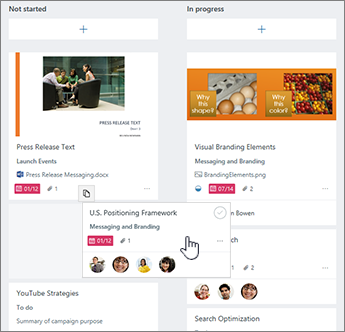
若要快速将你的某个任务标记为“已完成”,请指向它并选择复选标记。

使用的是触摸屏? 如果不使用鼠标,则不会看到将某内容标记为已完成的复选框。 而是会查看一些其他更新进度的方法。
提示
已完成的任务都隐藏在任务列表的底部。 向下滚动并选择“显示已完成”。
刚刚入门?
在版块上,选择“按进度分组”>,
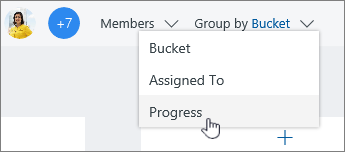
然后在列之间拖动任务,即时快速更新计划。
其他更新进度的方法
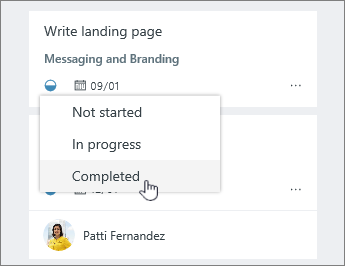
对于已标记为“正在进行”的任务,还可以通过选择正在进行”符号“并选择其他状态来更改状态。
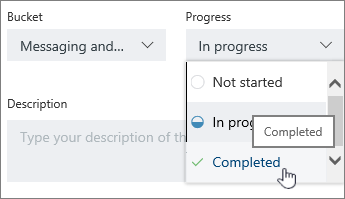
您还可以通过选择任务本身并使用 “进度” 下拉框来更新任务进度。