
注意
本文中列出的步骤将很快更新,以反映当前向客户推出的新 Microsoft Planner 体验。 要详细了解新的 Planner,请参阅 Planner 常见问题解答。
如果在政府云社区 (GCC)、GCC High 或国防部 (DoD) 环境中工作,请继续参考本文中的说明。
适用于 Microsoft Planner
在 Planner 中,可以使用 “图表” 视图查看工作进度。
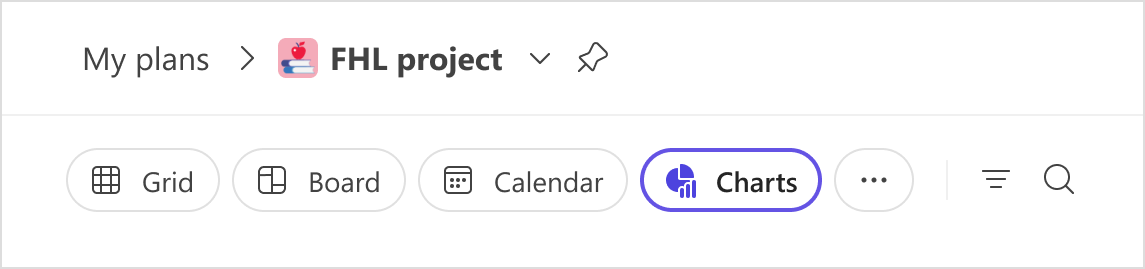
在计划顶部,选择 “图表”。
使用图表回答:
- 哪些任务正在延迟运行?
- 哪些任务是紧急的或重要的?
- 我的存储桶运行情况如何?
- 谁超负荷?
哪些任务正在延迟运行?
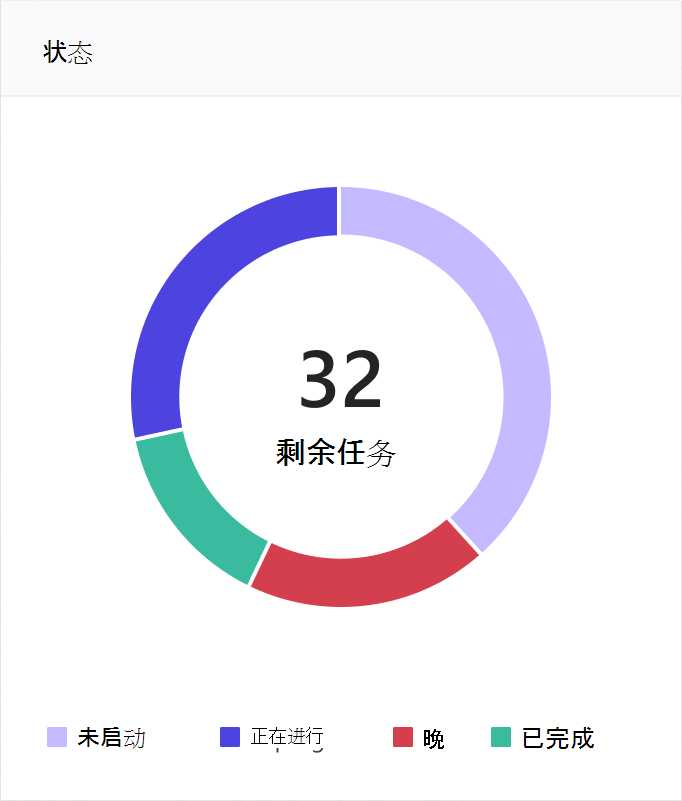
您可以在 状态 图表中看到延迟运行的任务数,该图表列出了计划中的任务总数,按 未启动、正在进行、延迟 和 已完成的任务数进行细分。 只需将鼠标悬停在圆圈的颜色编码部分上,即可查看有多少任务属于哪个类别。
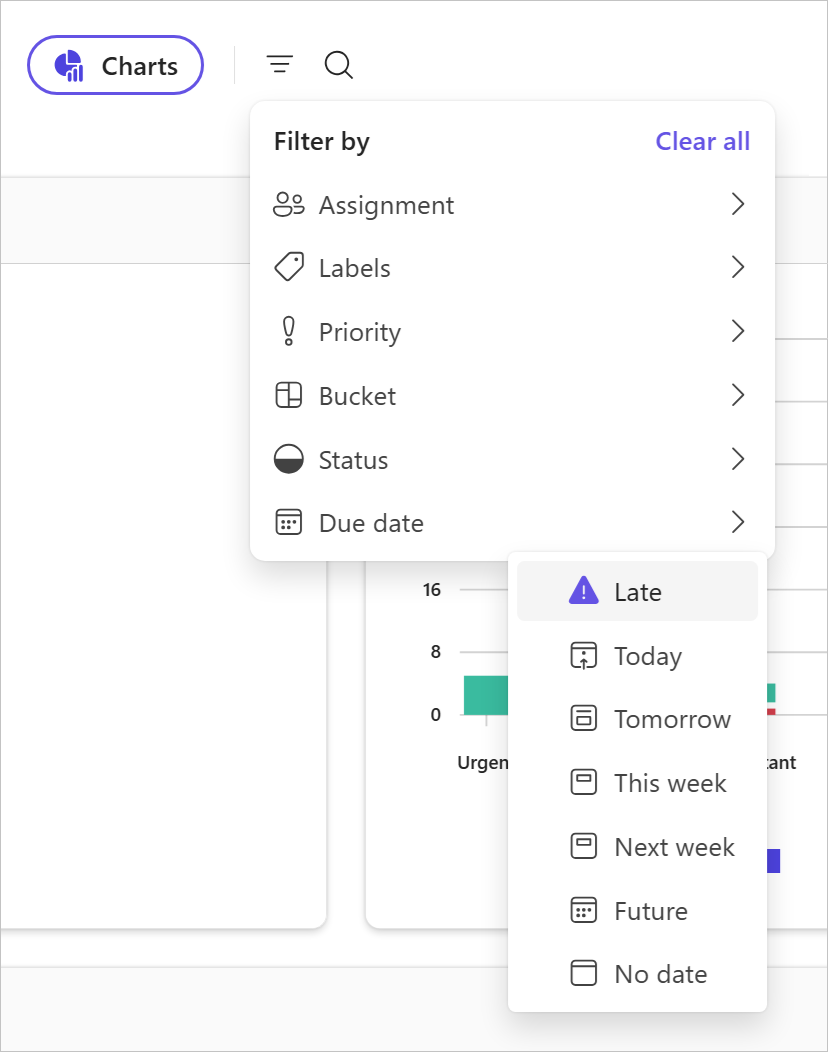
您还可以选择 “筛选依据” 图标来限制您在所有这些图表中看到的任务。 例如,按照以下步骤只能查看迟到的任务。
导航到 筛选依据 图标,然后选择 截止日期,然后选择 延迟。 选择后,所有图表都将更新为仅显示迟到的任务。
哪些任务是紧急的或重要的?
优先级图表绘制了哪些任务被标记为紧急、重要、中等或低优先级。
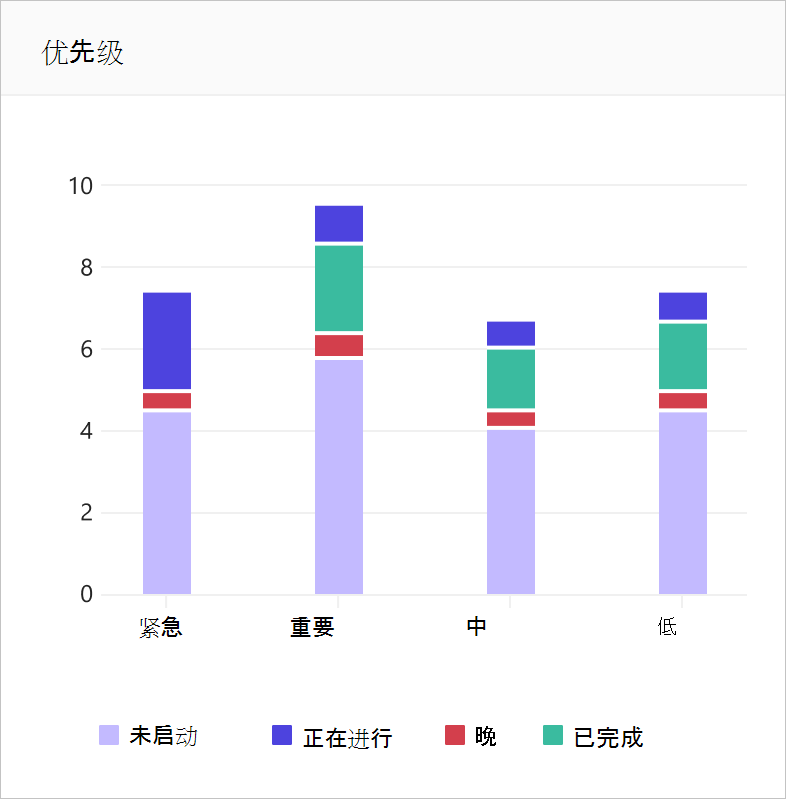
如果在 紧急 列中看到过多的延迟任务,可以使用 筛选依据 工具显示所有紧急任务,并确定它们是否全部分配给同一人员或在同一存储桶中。 然后,使用此信息来平衡工作负载。
我的存储桶运行情况如何?
存储桶图表显示每个存储桶中有多少任务的条形图,并按进度进行颜色编码。 因此,您可以一目了然地看到,例如,哪个存储桶的延迟任务最多,哪个存储桶已完成。
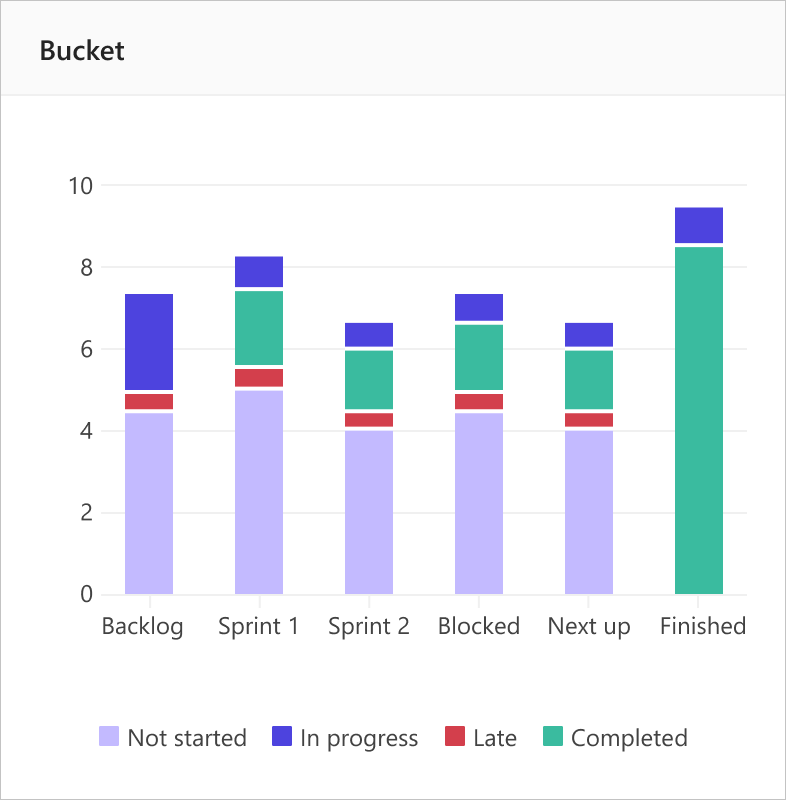
还可以将鼠标悬停在图表中的每个彩色条上,以查看每个状态的任务数量。
谁超负荷?
虽然你无法看到是否有人相对于他们的时间分配了更多的工作,但是你可以查看是否有人比其他所有人分配了更多的任务。 “成员”图表上的条形显示计划中分配给每个人的任务数量,并按进度进行颜色编码。
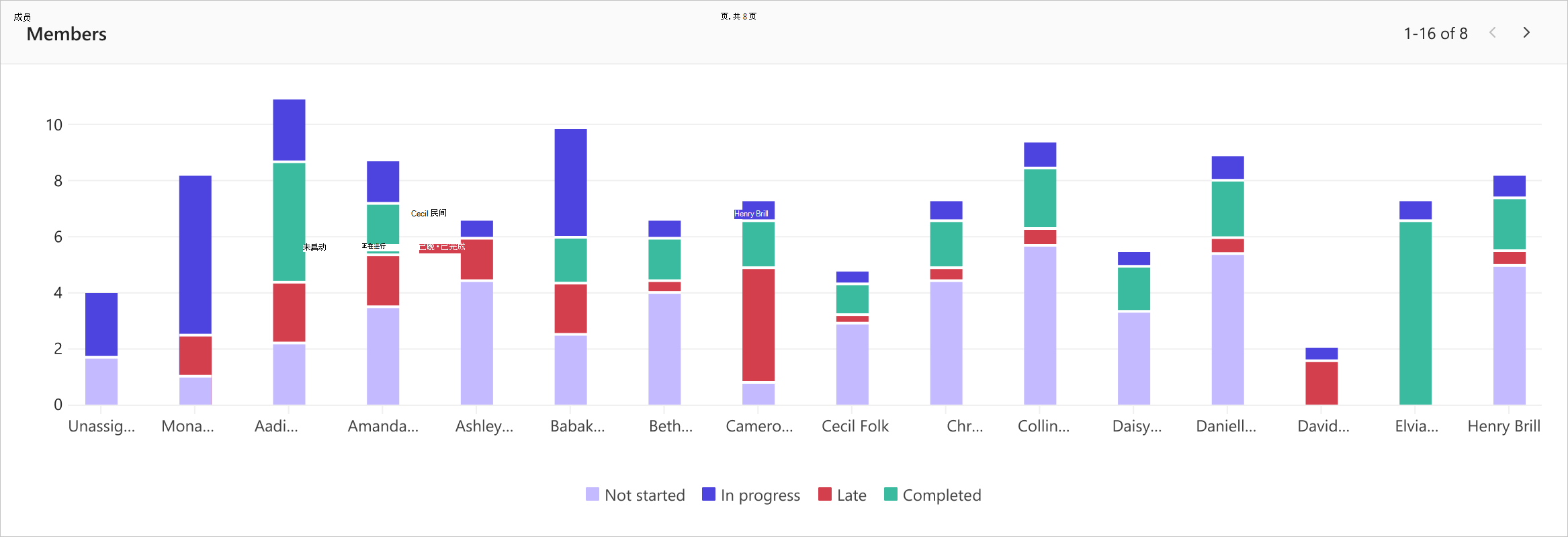
在上面的示例中,Cameron 的后期 (红色) 任务比其他计划成员多。 大卫和塞西尔没有分配给他们的那么多任务,而塞西尔似乎在完成他的大部分任务。 看看塞西尔是否能接手卡梅伦的一些工作来让计划重回正轨可能是有意义的。
若要重新分配工作,你可以选择任务过量的人员的条形图以筛选任务列表,然后选择一个任务以更改将其分配给的人员。 还可以 使用板视图重新分配工作。
如果尚未使用新版 Planner 或在 GCC High、GCC 或 DoD 环境中工作,请使用以下步骤。
在 Planner 中,使用 “图表” 视图查看工作进展情况。
- 在计划顶部,选择 图表。

使用图表回答:
还可以选择 “筛选器” 以限制在所有这些图表中看到的任务,并选择 “分组依据 ”来对 “任务 ”窗格进行排序。
在以前的 Planner 体验中,哪些任务延迟运行?
您可以在 状态 图表中看到延迟运行的任务数,该图表列出了未 启动、 正在进行、 延迟和 已完成的任务数。
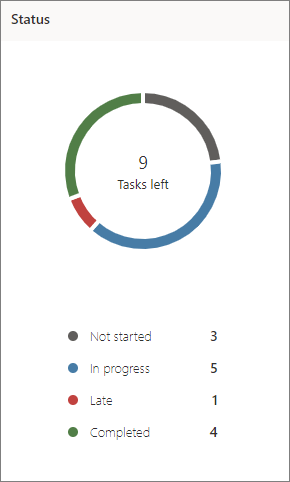
还可以仅查看团队迟到的任务:
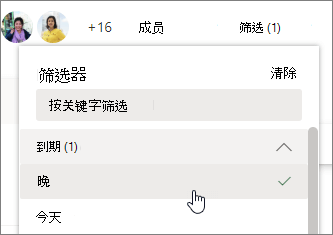
- 在 “图表 ”视图中,选择 “筛选器”,然后选择 “延迟”。 所有图表中仅显示迟到的任务。
我的存储桶在以前的 Planner 体验中表现如何?
存储桶图表显示每个存储桶中有多少任务的条形图,并按进度进行颜色编码。 因此,您可以一目了然地看到,例如,哪个存储桶的延迟任务最多,哪个存储桶已完成。
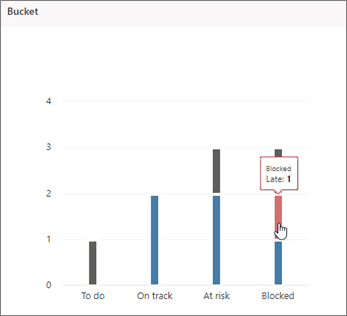
可以将鼠标悬停在图表中的每个彩色条上,以查看每个状态的任务数量。 在此示例中, 阻止的 存储桶包含一个延迟任务。
在以前的 Planner 体验中,哪些任务是紧急的或重要的?
优先 级 图表绘制了哪些任务具有紧急、重要、中或低优先级。
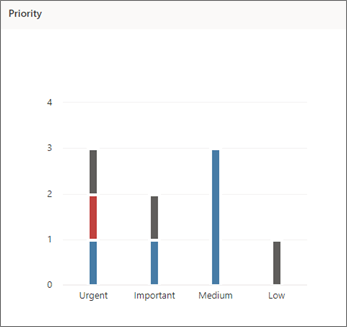
如果在 紧急 列中看到过多的延迟任务,可以使用 筛选 器工具显示所有紧急任务,并查看它们是否都分配给同一人员或在同一存储桶中,并使用此信息来平衡工作负载。
谁的任务过量?
虽然你无法看到是否有人相对于他们的时间分配了更多的工作,但是你可以查看是否有人比其他所有人分配了更多的任务。 图表 视图上的 条形显示计划中分配给每个人的任务数,并按进度进行颜色编码。
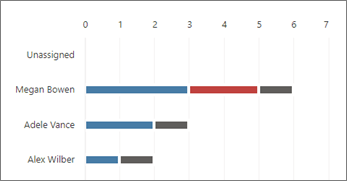
在此示例中,与其他计划成员相比,Megan (红) 的迟到任务更多。 阿黛尔和亚历克斯没有分配那么多任务,而且似乎在按计划完成任务。 看看阿黛尔或亚历克斯是否可以接手梅根的一些工作来让计划重回正轨可能是有意义的。
若要重新分配工作,你可以选择任务过量的人员的条形图以筛选任务列表,然后选择一个任务以更改将其分配给的人员。 你也可以使用版块重新分配工作。