可以使用表工具在 PowerPoint 中轻松添加和删除表行和列。
添加行
选项 1:使用悬停 & 单击

选项 2:使用功能区
单击要显示新行的上方或下方行中的表格单元格。
在“ 表布局 ”选项卡上的“ 行 & 列” 组中,执行下列操作之一:
- 若要在所选单元格上方添加行,请单击“在 (上方插入 ”或“在) 上方插入行 ”。
- 若要在所选单元格下方添加行,请单击“ 在 (下方插入 ”或“在) 下插入行 ”。

-
注意
- 若要一次添加多行,请使用鼠标拖动以选择相等数量的行,以达到要添加的数量,然后单击“ 在上方插入 ”或“ 向下插入”。 例如,选择三个现有行,单击“ 在上方插入 ”或“ 下插入”,将再添加三行。
- 若要在表格末尾添加行,请单击最后一行最右侧的单元格,然后按 Tab。
添加列
单击要在其中显示新列的列右侧或左侧的表格单元格。
在“ 表布局 ”选项卡上的“ 行 & 列” 组中,执行下列操作之一:
若要在所选单元格左侧添加列,请单击“ 向左插入 (”或“ 向左插入列 ”) 。
若要向所选单元格右侧添加列,请单击“ 向右插入 (”或“) 向右插入列 ”。
注意
若要同时添加多个列,请使用鼠标拖动以选择与要添加的列数相等的列数,然后单击“ 向左插入 ”或“ 向右插入”。 例如,选择三个现有列,单击“ 向左插入 ”或“ 向右插入”,将添加另外三列。
添加标题行
- 选择表内的任意单元格。
- 在“ 表格设计 ”选项卡上的“ 表格样式选项” 组中,选择“ 标题行”。
- 在表的第一行中输入列标题。
删除一行或列
- 单击要删除的列或行中的表格单元格。
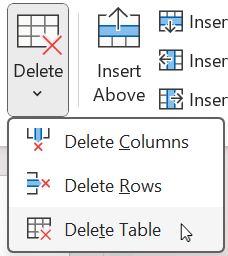
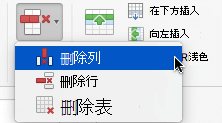
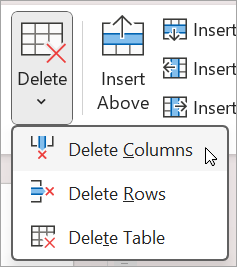
- 在“ 表布局 ”选项卡上的“ 行 & 列” 组中,单击“ 删除”,然后单击“ 删除列 ”或“ 删除行”。
删除表格
- 单击表以将其选中。
- 在“ 表格布局 ”选项卡上的“ 行 & 列” 组中,单击“ 删除”,然后单击“ 删除表 ”或按键盘上的“删除”。