可以通过在 PowerPoint 中直接创建表来向幻灯片添加表格。 还可以从 Word 或 Excel 复制和粘贴表格。
无法将现有幻灯片文本转换为表格。 插入空表,然后向其添加文本。
53 秒
选择下面的某个标题,将其打开并查看详细说明。
在 PowerPoint 中创建表格以及设置表格格式
选择要向其添加表格的幻灯片。
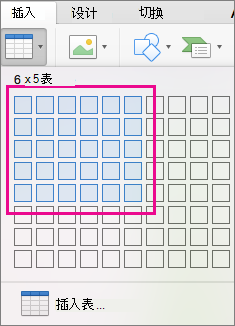
在“插入”选项卡上,选择“表”。

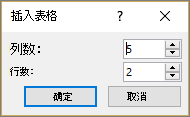
在“插入表格”对话框中,执行下列操作之一:
- 使用鼠标选择所需的行数和列数。
- 选择“插入表格”,然后在“列数”和“行数”列表中输入数字。
要向表格单元格中添加文字,请单击某个单元格,然后输入文字。 输入文字后,单击该表格外的任意位置。
提示
- 要在表格末尾快速插入新行,请单击最后一行中最后一个单元格,然后按 TAB。
- 若要添加行或列,请右键单击单元格,在微型工具栏上单击“ 插入 ”,然后选择要插入行或列的位置。
- 要删除行或列,请右键单击某个单元格,在浮动工具栏上单击“删除”,然后选择要删除的行或列。
从 Word 中复制和粘贴表格
- 在“Word”中,单击要复制的表,然后转到“布局>选择选择>表”。
- 在“开始”选项卡上的“剪贴板”组中,选择“复制”。
- 在您的 PowerPoint 演示文稿中,选择要将表格复制到的幻灯片,然后在“开始”选项卡上的“剪贴板”中单击“粘贴”。
提示
也可将您 PowerPoint 演示文稿中的表格复制并粘贴到 Excel 工作表或 Word 文档中。
从 Excel 复制并粘贴一组单元格
- 若要从 Excel 工作表中复制一组单元格,请单击要复制的组的左上角单元格,然后拖动并选择所需的行和列。
- 在“开始”选项卡上的“剪贴板”组中,选择“复制”。
- 在您的 PowerPoint 演示文稿中,选择要将单元格组复制到的幻灯片,然后在“开始”选项卡上的“剪贴板”中单击“粘贴”。
提示
也可将您 PowerPoint 演示文稿中的表格复制并粘贴到 Excel 工作表或 Word 文档中。
在 PowerPoint 中插入 Excel 电子表格
在演示文稿中插入 Excel 电子表格时,该电子表格将成为 OLE 嵌入对象。 如果更改演示文稿) (颜色、字体和效果的主题,主题不会更新从 Excel 插入的电子表格。 此外,无法使用 PowerPoint 中的选项编辑表格。
选择要在其中插入 Excel 电子表格的幻灯片。
转到 “插入>表格”,然后选择“ Excel 电子表格”。
若要向表格单元格中添加文字,请单击相应单元格,然后输入文字。
输入文字后,单击该表格外的任意位置。提示
要在取消选择 Excel 电子表格后对其进行编辑,请双击表格。
向演示文稿中添加表格后,您可以使用 PowerPoint 中的表格工具对表格进行格式设置、样式或其他类型的更改。 若要了解如何编辑添加到 PowerPoint 演示文稿的内容,请参阅 更改表格的外观。