在 PowerPoint 中,可将应用于对象的动画效果更改为另一种动画效果,修改动画的设置,或从对象中删除动画。
更改动画效果
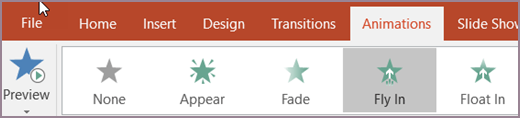
- 选择具有要更改的动画效果的对象。
- 在“ 动画 ”选项卡上,选择所需的新动画。
删除一个动画效果
可以删除以前应用于文本或对象 (如图片、形状、SmartArt 图形等) 的动画效果。
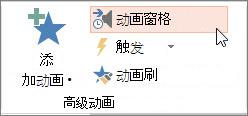
在“ 动画 ”选项卡上,选择 “动画窗格”。
在幻灯片上,选择要删除其效果的动画对象。
提示
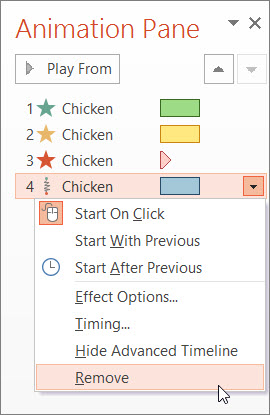
应用于该对象的所有效果都将在动画窗格中突出显示。
在 动画窗格中,选择要删除的效果,向下箭头,然后选择“ 删除”。
删除多个或删除所有动画效果
- 若要从文本或对象中删除多个动画效果,请在 “动画窗格”中按 Ctrl,选择要删除的每个动画效果,然后按 Delete。
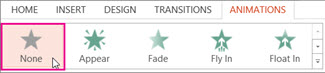
- 若要从文本或对象中删除 所有 动画效果,请选择要停止动画的对象。 然后,在“ 动画 ”选项卡的动画效果库中,选择“ 无”。
关闭演示文稿中的所有动画
虽然无法在一个步骤中从整个演示文稿中删除所有动画, (必须从每个对象单独删除动画,如上文所述) ,但可以在演示文稿中禁用所有动画。
- 在 “幻灯片放映 ”选项卡上,选择“ 设置幻灯片放映”。
- 在“显示选项”下,选择“放映时不加动画”。
另请参阅
将文本和对象制作成动画
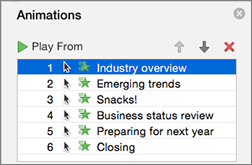
若要更改或删除已创建的动画效果,请选择所需幻灯片,选择 “动画 ”选项卡,然后使用右侧的 “动画 ”窗格来编辑或重新排列效果。
提示
如果看不到“动画”窗格,请确保处于“普通”视图,然后在“动画”选项卡上选择“动画窗格”。

在“动画”窗格中,可以执行下列任何操作:
移动或删除动画 在 “动画 ”窗格中选择效果。 在窗格顶部,选择箭头键以更改动画的顺序,或选择红色 X 删除动画。
若要一次从幻灯片中删除所有动画,请选择列表中的第一个项目,在选择列表中的最后一项时按住 SHIFT 键,然后选择红色的 X。

更改为其他动画 在 “动画 ”窗格中选择效果,然后在 “动画 ”选项卡的功能区中选择其他效果。
将另一个动画添加到同一对象 首先选择 幻灯片上的 文本或对象, (不在 “动画 窗格”) 中,然后选择要应用的其他效果。
更改效果属性 在“ 动画 ”窗格中选择效果,然后在 “效果选项”下进行所需的更改。
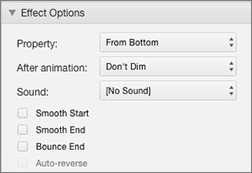
此处可用的设置取决于所选的动画类型。 此示例显示用于“飞入”动画的选项。
更改效果计时 在 “动画 ”窗格中选择效果,然后在“ 计时”下进行所需的更改。 选项包括动画的触发方式、动画的持续时间以及是要延迟开始还是重复动画。
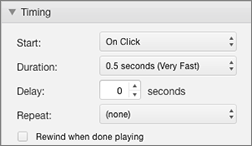
对于可能在演示过程中再次触发的较长动画,可以选择“播放完毕后倒带”以在第二次时稍微加快一点。
如果要禁用整个演示文稿中的动画,请选择“ 幻灯片放映 ”选项卡,选择“ 设置幻灯片放映”,然后选择“ 不显示动画”。
另请参阅
对一个对象应用多个动画效果
添加动作路径动画效果
将文字制作成动画或一次显示一行文字
为幻灯片上的项目符号点设置动画
添加、编辑或删除幻灯片之间的切换效果
更改动画效果
- 选择具有要更改的动画效果的对象。
- 在“ 动画 ”选项卡上,选择所需的新动画。

删除一个动画效果
可以删除以前应用于文本或对象 (如图片、形状、SmartArt 图形等) 的动画效果。
在“ 动画 ”选项卡上,选择  “动画窗格”。
在幻灯片上,选择要删除其效果的动画对象。
提示
应用于该对象的所有效果都将在“动画”窗格中突出显示。
在“ 动画 ”窗格中,选择要删除的效果。 然后,在该效果上选择  删除。
删除。
一次删除多个动画效果
- 在“ 动画 ”选项卡上,选择 “动画窗格”。
- 在 “动画 ”窗格中,多选要删除的效果:按住 Ctrl 的同时依次选择每个动画效果。
- 在窗格顶部,选择“ 删除。
提示
要一次从单个对象中删除 所有 动画效果,可以选择该对象,然后在 “动画 ”选项卡上打开“ 动画 ”库并选择“ 无”。

