

你可能想要更改幻灯片的大小、形状或方向,以便进行演示或简化打印。 您可以根据需要选择横向、纵向或自定义页面设置。
(目前不能在同一演示文稿中混合使用横向和纵向幻灯片。有关建议的解决方法,请参阅是否 可以在同一演示文稿中使用纵向和横向幻灯片方向?)
如果这是你想要请求的功能,请向我们发送你的反馈,以帮助我们在将来的更新中制订新功能的优先次序。 有关详细信息,请参阅 如何提供有关 Microsoft 365 的反馈。
更改幻灯片大小
在 “设计 ”选项卡最右端的 “自定义 ”组中,单击“ 幻灯片大小”。

单击“ 自定义幻灯片大小”。
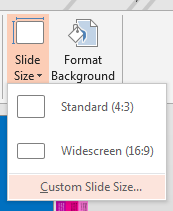
在“ 幻灯片大小”列表中,单击要使用的大小,或使用 宽度 和 高度 框选择自定义大小。
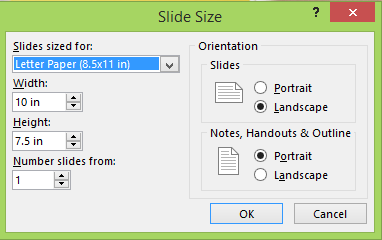
单击“确定”。
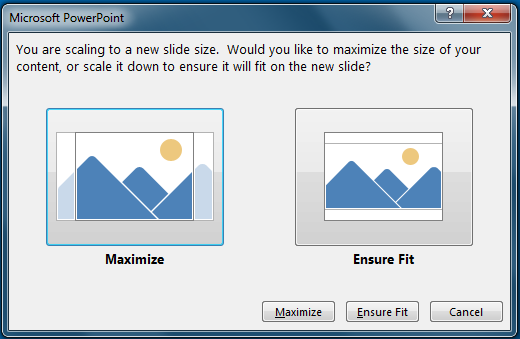
PowerPoint 现在要求你在最大化新布局上的内容大小 (为此,请单击 “最大化) ”或将其缩小以使所有内容都适合新布局, (单击“ 确保适合) ”。
注意
如果选择最大化,某些内容可能会超出打印边距。
注意
与 Word 文档页面不同,PowerPoint 幻灯片没有可调整边距以更改幻灯片版式的边距。 幻灯片从边到边拉伸。 打印幻灯片时,打印机限制可能导致幻灯片周围出现白色边缘。 但是,可以更改 文本框 和 形状内的边距。
更改幻灯片方向
尽管宽屏横向演示文稿最受欢迎,但你可能会发现幻灯片在垂直纵向模式下效果更好。
注意
只能更改整个演示文稿的方向,不能更改单个幻灯片的方向。
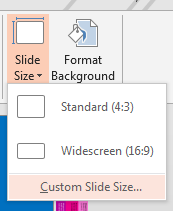
在 “设计 ”选项卡的 “自定义 ”组中,单击 “幻灯片大小”。
单击“ 自定义幻灯片大小”。
将幻灯片的方向更改为 纵向 或 横向。
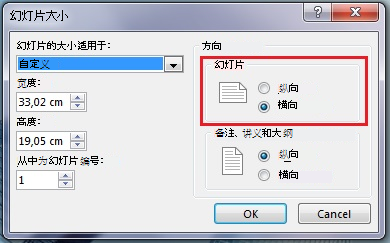
注意
还可以更改备注、讲义和大纲的方向。
单击“确定”。
PowerPoint 现在要求你在最大化新布局上的内容大小 (为此,请单击 “最大化) ”或将其缩小以使所有内容都适合新布局, (单击“ 确保适合) ”。
注意
如果选择最大化,某些内容可能会落在幻灯片之外。