
可以添加动态屏幕计时器或进度栏,使演示文稿更有趣。 例如,你可能希望在训练结束时包含计时测验,并显示倒计时显示。 可以使用 PowerPoint 中的动画功能创建许多不同类型的计时器。
如果你正在寻找一个计时器来跟踪你在分配的时间限制内说话的时间长度,请参阅 启动演示文稿并在演示者视图中查看笔记。
提示
还可以在 Office 应用商店 中找到其他类型的计时器(如秒表计时器),或使用免费幻灯片模板为受众倒计时 1 分钟、 5 分钟和 10 分钟 。
创建倒计时计时器
此计时器使用简单但戏剧性的动画序列。 它以 5 到 1 的间隔显示一秒倒计时。
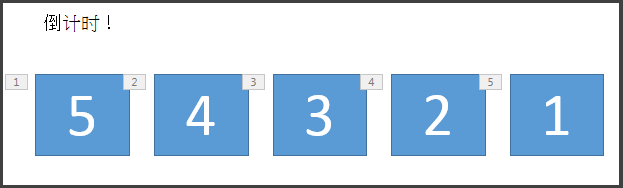
首先创建数字为 5 到 1 的 5 个文本框。 我们将对这些内容进行动画处理,以一次一个以一秒的间隔消失。
提示
按从高到低的顺序创建框,以便更轻松地按顺序对框进行动画处理。
若要创建文本框,请在“ 插入 ”选项卡上的“ 文本 ”组中,单击“ 文本框”,然后在幻灯片上绘制文本框。 然后添加数字。 可以复制并粘贴到复制,然后编辑新框。
在带有数字的文本矩形内单击。
在“ 动画 ”选项卡上的“ 高级动画 ”组中,单击“ 添加动画”,然后向下转到 “退出”。 在这里,可以选择所需的动画,例如 “消失”。

按顺序选择矩形 4、3、2、1 的其余部分,并将相同的退出动画 “消失”应用于每个矩形,一次一个。
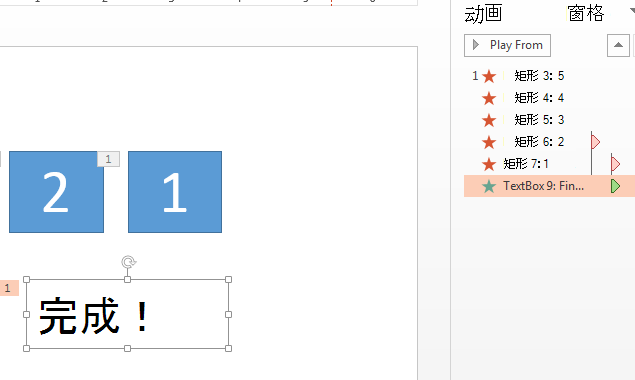
单击“ 动画>动画窗格” 以显示 动画窗格。 矩形的编号可能会有点混乱,因为 PowerPoint 正在考虑幻灯片上的其他对象。 查看右侧的数字,该数字显示矩形中的文本。
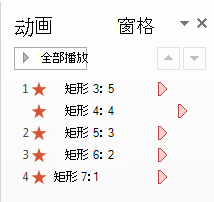
你只希望第一个带有数字 5 的矩形在单击时开始,并且你希望它在屏幕上停留一秒钟,然后它消失。 你希望其他框先等待一秒钟,然后依次自动消失。
选择“ 矩形 5”,然后在“ 动画>计时 ”组中,保留设置 “开始时间:单击时 ”和 “持续时间:.01”,但将 “延迟” 设置为 01.00(一秒)。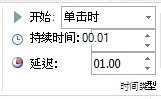
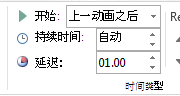
现在,在 动画窗格中,一次选择一个矩形,从 4 到 1。 同样,在 “计时 ”组中,将计时详细信息设置为: “开始:上一次之后”、“ 持续时间:自动”和 “延迟:01:00”。
完成后,转到 “幻灯片放映模式” 并播放 “从当前幻灯片”进行尝试。 单击开始倒计时!
提示
- 你可以随时预览动画效果。 在“动画”选项卡的“预览”组,单击“预览”。
- 倒计时后,你可能想要添加动画,例如读取 “已完成 ”的文本框!为此,请插入文本框,将其选中,转到 “动画>高级动画>入口>显示”。 然后,在 “计时 ”组中,将 “开始” 设置为“ 上一个之后”,将 “持续时间 ”设置为 “自动”,并将“ 延迟” 设置为 00.00。 请注意,此文本框也显示在 动画窗格中。
注意
使用 PowerPoint 中的不同入口和退出动画,可以轻松对要显示或消失的形状进行动画处理。 可以使用任何间隔,但最好为序列中的每个对象设置相同的延迟。
如何创建进度栏计时器
添加倒计时计时器的另一个有效方法是模拟进度栏的外观。
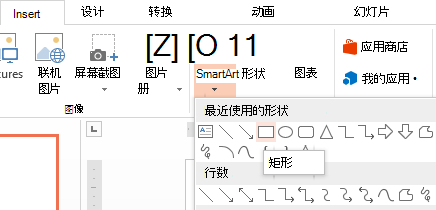
在“ 插入 ”选项卡上的“ 插图 ”组中,单击“ 形状”,然后选择一个矩形。
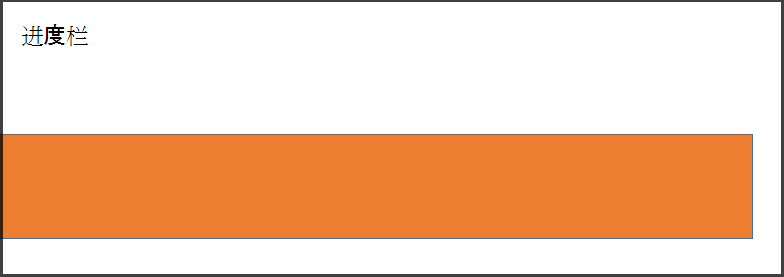
在幻灯片上,单击所需进度栏的位置,并在幻灯片的左边框上绘制一个带有其边缘的矩形。
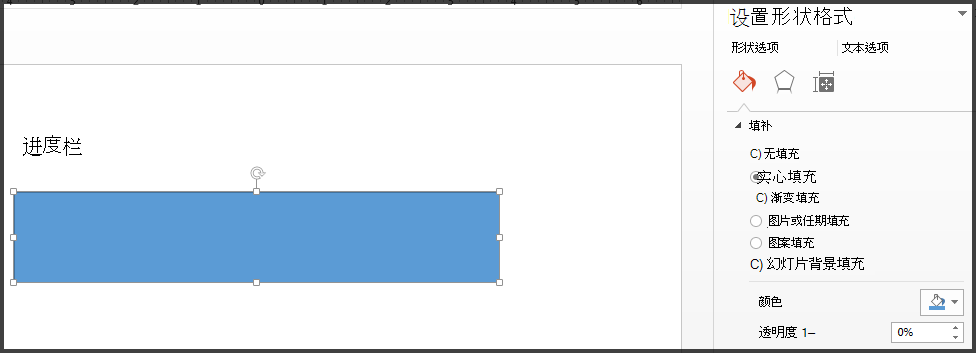
你可以根据需要为条形图着色。 右键单击条形图,然后选择 “设置形状>形状选项>填充>实心填充格式”。
在“ 动画 ”选项卡上的“ 动画 ”组中,选择“ 飞入”。
单击“ 效果选项”,然后选择 “ 从左起”。
在 “计时 ”组中,将 “持续时间 ”设置为希望进度栏运行的秒数,例如 30 秒。 对于“开始”,请选择“单击时”。
设置应如下所示: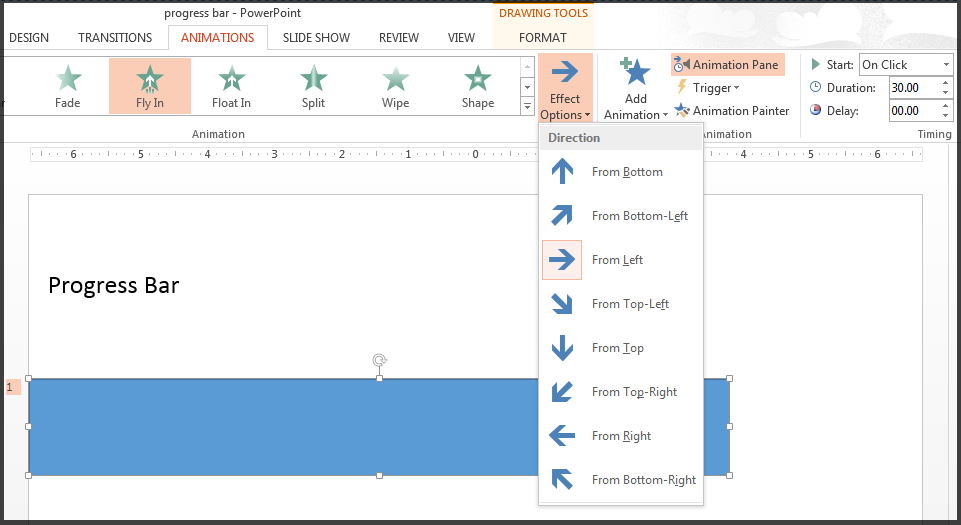
完成后,转到 “幻灯片放映” 并播放 “来自当前幻灯片”来试用。 单击以开始计时器。 进度栏应显示为从屏幕左侧增长 30 秒,然后停止。