

显示演示文稿时,可以使用数字笔在屏幕上绘制,以强调点或显示连接。
(有关 在创建 演示文稿时使用墨迹绘图的详细信息,请切换到文章 使用 ink 绘图和书写.)

打开触控笔并在幻灯片放映中绘图
在“ 幻灯片放映 ”选项卡上,确保打开 “使用演示者视图 ”。
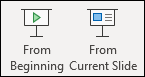
在“ 幻灯片放映 ”选项卡上,单击“ 从头开始 ”或“ 从当前幻灯片 ”开始放映幻灯片。
在演示者视图中,幻灯片左下角会显示一些帮助程序按钮。 类似于笔的指针
 确定鼠标指针对查看者的显示方式:
单击该“触控笔”按钮,然后从弹出菜单中选择“ 触控笔 ”:
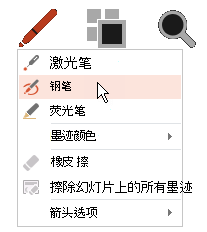
单击并拖动鼠标以在幻灯片上绘制。
(可选) 若要关闭触控笔,请右键单击幻灯片,指向 “指针选项”,然后单击“ 箭头选项” ,然后选择所需的选项。
更改笔的颜色
默认情况下,笔的颜色为红色,但有多种颜色可用。 若要更改触控笔的颜色,请:
在“演示者视图”中,单击幻灯片左下角的“笔”图标:

在弹出菜单上,指向 “墨迹颜色”,然后选择所需的颜色。

保留或放弃墨迹批注
在幻灯片放映结束时,当您即将返回到普通 (编辑) 视图时,PowerPoint 将为你提供保存墨迹注释的机会。 选择 “放弃 ”以删除批注。 选择“ 保留 ”以在幻灯片上保存墨笔批注。
擦除在幻灯片上绘制的墨迹
若要删除已写入或绘制的部分或全部内容,请右键单击幻灯片,指向 “指针选项”,然后执行下列操作之一:
- 单击“橡皮擦”,然后按住鼠标左键并在要擦除的内容上拖动橡皮擦。
- 单击“ 擦除幻灯片上的所有墨迹 ”以擦除在幻灯片上书写或绘制的所有内容。


提示
如果希望在传送演示文稿时使用键盘快捷方式而不是鼠标,请参阅 使用键盘快捷方式传送演示文稿。