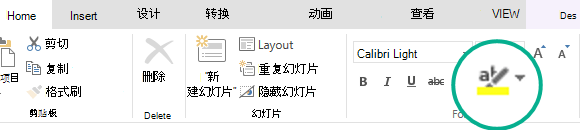
通过 PowerPoint 2019 及更高版本中的文本突出显示功能,可以用黄色或其他荧光笔颜色标记文本。 (此功能在 Windows 和 macOS 上均可用,并且在 PowerPoint 网页版 浏览器中也可用。)

|
如果看不到“文本突出显示颜色”,则 按钮,请阅读下面的要求了解更多详细信息。 按钮,请阅读下面的要求了解更多详细信息。 |
|---|
突出显示一段文本
选择要突出显示的文本。
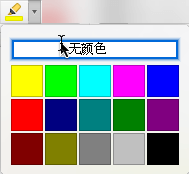
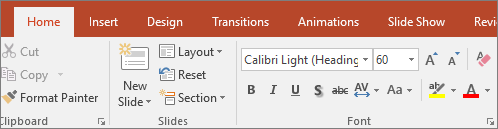
在“开始”选项卡上,选择“文本突出显示颜色”旁边的箭头,
.
选择一种颜色。 您选择的文本将以您选择的颜色突出显示。
突出显示多段不连续文本
在幻灯片上未选择任何文本的情况下,在“开始”选项卡上,选择“文本突出显示颜色”旁边的箭头,
.
选择一种颜色,然后将鼠标指针移动到幻灯片的文本区域上。
鼠标指针变为荧光笔。 .
.选择要突出显示的每个文本部分。
完成突出显示后,按键盘上的 Esc 以关闭荧光笔。
删除文本中的突出显示
- 选择突出显示的文本。
- 在“开始”选项卡上,选择“文本突出显示颜色”旁边的箭头, 然后单击“无颜色”。
其他突出显示方式
以下是演示时在屏幕上强调某些内容的另外两种方法:
文本突出显示的要求
|
|
适用于: |
|---|---|
| Microsoft 365 专属 PowerPoint 当前频道:版本 1606 或更高版本 Semi-Annual 企业频道:版本 1701 或更高版本 PowerPoint 2024 PowerPoint 2021 PowerPoint 2019 查找你的 Office 版本 |
|
| Windows 查找你的 Windows 版本 |