演示文稿时,可将鼠标变为激光笔,将注意力吸引到幻灯片上的内容上。
打开激光笔
执行下列操作之一:
若要在“幻灯片放映”视图中使用激光笔,请执行以下操作: 在“ 幻灯片放映 ”选项卡上,单击“ 从头开始” 或 “从当前幻灯片开始 放映”。

若要在阅读视图中使用激光笔,请执行以下操作:在 “视图 ”选项卡上,单击 “阅读视图”。

长按 Ctrl 键,然后单击并拖动鼠标左键以指向幻灯片上要引起注意的内容。
提示
如果希望受众看到激光笔而不是鼠标指针,请务必在移动鼠标 之前 按住 Ctrl,以保持鼠标指针隐藏。
更改激光笔的颜色
默认情况下,指针的颜色为红色,但绿色和蓝色也可用。 若要更改激光笔的颜色,请执行下列操作:
在“幻灯片放映”选项卡上的“设置”组中,单击“设置幻灯片放映”。
在“设置放映方式”对话框中的“放映选项”下,从“激光笔颜色”列表中选择所需的颜色,然后单击“确定”。

录制鼠标激光笔的移动
(有关录制和计时幻灯片放映的完整详细信息,请参阅 使用旁白和幻灯片计时录制幻灯片放映。)
若要录制激光笔的移动以增强基于 web 的或自运行幻灯片放映,请执行下列操作:
在 “幻灯片放映 ”选项卡上的 “设置 ”组中,指向 “录制”旁边的箭头。
单击“ 从头开始...” ( “从头开始录制”) “或” 从当前幻灯片开始录制“ (”) “, 具体取决于你想要开始录制幻灯片放映的位置。在“录制幻灯片演示”对话框中,选中“旁白和激光笔”检查框。
单击“开始录制”。
提示
若要暂停旁白,请在 “录制 ”框中单击“ 暂停”。 若要继续,请单击 “继续录制”。
按住 Ctrl,然后单击并拖动鼠标左键,指向幻灯片上要引起注意的内容。
要移动到下一张幻灯片,请松开 Ctrl,然后单击鼠标左键。
要结束幻灯片放映的录制,请右键单击幻灯片,然后单击 “结束幻灯片放映”。
录制的幻灯片放映排练时间将自动保存,幻灯片放映将显示在“幻灯片浏览器”视图中,每张幻灯片下方都有排练时间。若要查看刚录制的指针移动和排练时间,请在“ 幻灯片放映 ”选项卡上的“ 开始放映幻灯片 ”组中,单击“ 从头开始... ”或 “从当前幻灯片开始”。
若要重复进行笔移动或幻灯片计时,只需重复这些步骤。
打开或关闭指针
指针设置为“ 自动”,这意味着它在三秒钟不活动后自动隐藏。 移动鼠标时,指针将再次出现。
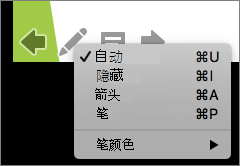
在幻灯片放映期间,在幻灯片左下角选择“  ”,然后选择下列选项之一:
| 目的 | 选择 |
|---|---|
| 自动显示指针 | 自动 |
| 始终隐藏指针 | 隐藏 |
| 始终显示指针 | 箭头选项 |
| 在幻灯片上书写 | 触控笔 |
| 选择画笔的墨迹颜色 | 墨迹颜色 |