

根据所使用的 PowerPoint 版本,可以 插入嵌入 视频 (默认行为) 或 链接到 存储在计算机上的视频文件 。
- 插入嵌入式视频很方便,但会增加演示文稿的大小。
- 链接视频可保持较小的演示文稿文件大小,但是链接可能会断开。 建议将演示文稿和链接视频存储在同一文件夹中。
支持的视频格式
建议使用 .mp4 使用 H.264 视频 (a.k.a. MPEG-4 AVC) 和 AAC 音频编码的文件。
有关更多详细信息,请参阅 PowerPoint 支持的视频和音频文件格式
嵌入电脑上存储的视频
- 在“普通”视图中,单击需要在其中放置视频的幻灯片。
- 在“ 插入 ”选项卡上,单击“ 视频”下的箭头,然后选择“ 此设备 (”或“我的电脑上 的视频) ”。
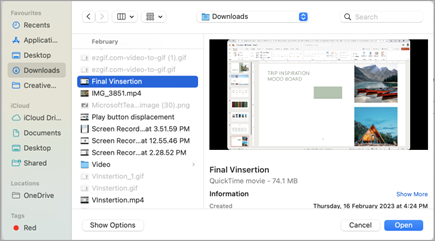
- 在“插入视频”框中,单击所需的视频,然后单击“插入”。
链接到存储在 PC 上的视频
为了帮助防止链接断开,我们建议将视频复制到演示文稿所在的文件夹中,然后将其链接到该文件夹中。
在“普通”视图中,单击要将视频链接到的幻灯片。
在“ 插入 ”选项卡上,单击“ 视频”下的箭头,然后选择“ 此设备 (”或“我的电脑上 的视频) ”。
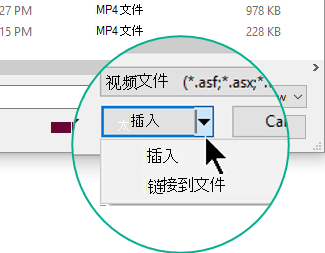
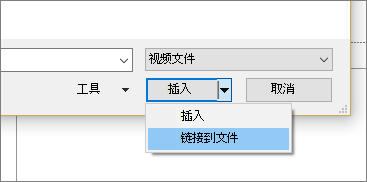
在“插入视频”框中,单击要链接到的文件,单击“插入”按钮旁的向下箭头,然后单击“链接到文件”。
较新版本的 PowerPoint 支持播放具有多个音轨的视频。 它还支持显示视频文件中嵌入的隐藏式字幕和对白字幕。 有关详细信息,请参阅使您的 PowerPoint 演示文稿易于访问。
找出链接视频的存储位置
如果幻灯片上已有视频,并且你想知道该视频的存储位置,请转到 “文件>信息”。 在“优化媒体兼容性”下,将会提供与演示文稿中的所有媒体文件相关的信息,包括它们是链接的还是嵌入到文件中的。 如果有任何链接的视频,PowerPoint 将为你提供 “查看链接” 超链接。 请单击它以打开对话框,其中显示所有链接文件的存储位置。
YouTube 视频
如果想插入 YouTube 上的视频,请参阅插入或链接到 YouTube 上的视频。
预览视频
在幻灯片上选择视频后,视频下方将出现工具栏,其上包含播放/暂停按钮、进度条、快进/后退按钮、定时器和音量控制。 单击工具栏左侧的“播放”按钮预览视频。

自动播放或单击播放视频
默认情况下,在幻灯片放映中,视频作为单击序列的一部分进行播放。 这意味着,单击幻灯片上任意位置前进到下一步骤时(或者按空格键、向右键或其他前进至下一步骤的键时),将播放视频。 此“开始”选项称为“按单击序列”。
但是如果愿意,可在屏幕上显示视频后立即开始播放,或者单击时播放:
选择视频帧。
在功能区的“ 播放 ”选项卡上,打开 “开始” 列表并选择你喜欢的选项:
选项 说明 按单击序列 这是默认行为,如上所示。 单击幻灯片任意位置前进到下一步骤时,将播放视频。 自动 视频自动开始播放。
(如果前面有动画步骤,则先播放动画步骤,然后自动播放视频。如果幻灯片的视频之前没有其他动画步骤,则立即开始播放视频。)在单击时 仅在单击时播放视频。
若要更详细了解“幻灯片放映”中的视频播放选项,请参阅设置视频的“播放”选项。

想要改为插入联机视频?
转到插入 YouTube 视频,了解所有详细信息。