在较新版本的 PowerPoint 中,可以在幻灯片上插入来自 YouTube 或 Vimeo 的在线视频。
在 Microsoft 365 专属 PowerPoint 版本 1907 或更高版本中,还可以插入来自 Microsoft Stream 的联机视频,这是一种面向企业的视频服务,组织中的人员可以相互上传、查看和共享视频。
视频直接从网站播放,具有网站的播放、暂停、音量等控件。 PowerPoint 播放功能 (淡化、书签、剪裁等) 不适用于联机视频。
因为视频位于网站上而不是在演示文稿中,所以为了顺利播放必须连接到互联网上。
插入 Web 视频
- 在 Web 浏览器中,找到所需的视频。
- 从浏览器的地址栏复制网页的 URL。
- 切换回 PowerPoint 并选择要放置视频的幻灯片。
- 在功能区的“插入”选项卡上,选择“联机视频视频>”。
- 在 在线视频对话框中,粘贴您在步骤 2 中复制的网址。
- 选择“插入”。
播放视频
如果已成功插入视频,则可在普通视图或“幻灯片放映”中播放此视频。
- 在普通视图中,视频上会显示“播放”按钮。
- 在幻灯片放映中,可如同在 Web 浏览器中一样与视频交互。
- 默认情况下,YouTube 和 Vimeo 中的视频以“单击顺序”播放。无需选择“ 播放 ”按钮即可播放视频。 只需点击空格键即可转到选择序列中的下一步。
疑难解答
并非来自这些网站的所有联机视频均可插入。 应在视频网站上查看,了解某特定视频是否可插入。
想要改为插入计算机上的视频?
请参阅插入和播放计算机上的视频文件,了解所有详细信息。
使用条款和隐私策略
Vimeo:
YouTube:
Microsoft Stream:
SlideShare.net:
在PowerPoint 2016中,可以插入带有嵌入代码的联机视频或按名称搜索视频。 然后,可以在演示过程中播放视频。
视频直接从网站播放,具有网站的播放、暂停、音量等控件。 PowerPoint 播放功能 (淡出、书签、剪裁等) 不适用于联机视频。
因为视频位于网站上而不是在演示文稿中,所以为了顺利播放必须连接到互联网上。
使用“嵌入”代码插入联机视频
在 YouTube 或 Vimeo中,查找要插入的视频。
在视频帧下方,选择“ 共享”,然后选择“ 嵌入”。 (如果忽略了选择“ 嵌入”,最终会复制错误的代码。)

右键单击 iFrame 嵌入代码,然后选择“ 复制”。

如果复制的突出显示文本以“http”开头,请停止操作。 复制的是错误代码。 返回到步骤 2 并选择“ 嵌入”:
在 PowerPoint 中,选择要向其添加视频的幻灯片。
在“ 插入 ”选项卡上,选择“ 视频>联机视频”。
在“ 来自视频嵌入代码 ”框中,粘贴嵌入代码,然后选择箭头。
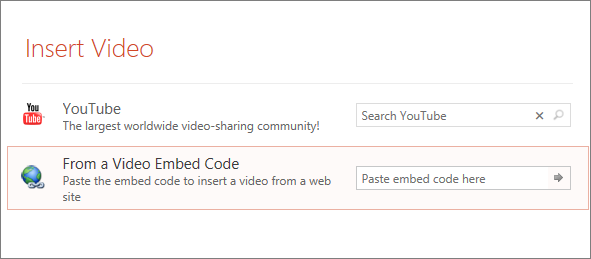
幻灯片上有一个视频框,可以随意移动和设置大小。 若要在幻灯片上预览视频,请右键单击视频矩形,选择“ 预览”,然后选择视频上的“播放”按钮。
按名称搜索 YouTube 视频
选择要向其添加视频的幻灯片。
在“ 插入 ”选项卡上,选择“ 视频>联机视频”。
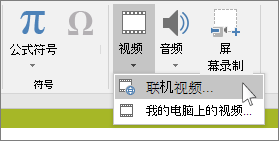
在“搜索 YouTube”框中,键入要插入的视频名称,然后按 Enter。
从搜索结果中选择视频,然后选择“ 插入”。
幻灯片上有一个视频框,可以随意移动和设置大小。 若要在幻灯片上预览视频,请右键单击视频矩形,选择“ 预览”,然后选择视频上的“播放”按钮。
预览视频
- 幻灯片上出现视频框以后,选中它,右键单击,然后选择“预览”。
“播放”按钮将显示在视频上。
- 选择视频的“ 播放 ”按钮。
因为视频位于网站上而不是演示文稿中,所以为了顺利播放必须连接到 Internet。
想要改为插入计算机上的视频?
请参阅插入和播放计算机上的视频文件,了解所有详细信息。
从 Slideshare.net 嵌入内容
在 PowerPoint 中的幻灯片上,可以嵌入 来自 Slideshare.net 的内容,这是演示文稿、信息图和文档的共享网站。
在 Slideshare.net 上,可嵌入其他位置的任何内容都有一个“共享”按钮。 该按钮会打开一个窗口,你可在其中复制类似于视频嵌入的嵌入代码。
- 在 Slideshare.net 中,找到要嵌入的内容。
- 在内容框架下方,选择“共享”按钮。
共享代码随即显示在视频帧中。
- 选择名为“嵌入”的框。
执行此操作时,框中的所有文本都会被选中。
- 右键单击选定文本,然后选择“复制”。
已复制文本所包含的信息会超出你的需要,因此需要剪裁并重新复制该文本。
- 将已复制文本粘贴到 Word 或记事本等文本编辑器中。
- 选择以 <iframe src 开头的文本部分...和 以 /iframe> 结尾<。 复制该文本。
这是将内容插入 PowerPoint 所需的嵌入代码。
- 在 PowerPoint 中,转到要插入内容的幻灯片。
- 在工具栏功能区,依次选择“插入”选项卡、“视频”,然后选择“联机视频”。
“插入视频”对话框随即打开。
- 将嵌入代码粘贴到名为“来自视频嵌入代码”的框中,然后按 Enter。
PowerPoint 需要一些时间来吸收内容。 完成后,幻灯片上会出现一个黑框。
- 若要查看内容,请选择
 PowerPoint 窗口右下角附近。
要求
使用联机视频受到每个提供商网站的“使用条款”和“隐私声明”的限制。
SlideShare.net
Vimeo
YouTube
在PowerPoint 网页版中,可以在幻灯片上插入来自 YouTube 或 Vimeo 的联机视频。 (如果你有 Microsoft 365 商业版或教育版订阅,还可以插入 Microsoft Stream.)
视频直接从网站播放,具有网站的播放、暂停、音量等控件。 PowerPoint 播放功能 (淡出、书签、剪裁等) 不适用于联机视频。
因为视频位于网站上而不是在演示文稿中,所以为了顺利播放必须连接到互联网上。
插入联机视频
- 在 Web 浏览器中的单独选项卡上,找到所需的视频。
- 从浏览器的地址栏复制网页的地址。
- 切换到PowerPoint 网页版并选择要放置视频的幻灯片。
- 在功能区的“插入”选项卡上,在“媒体”组中,选择“联机视频”。
- 在 在线视频对话框中,粘贴您在步骤 2 中复制的地址。
- 选择“插入”。
视频随机插入幻灯片中。 可通过拖动鼠标来移动视频,还可通过选择角落并拖动来调整视频框大小。
- 若要播放视频,必须运行“幻灯片放映”。 在功能区上,切换到“视图”选项卡,然后在“开始放映幻灯片”组中,选择“从当前幻灯片开始”。
(如果关闭简化功能区,则没有“幻灯片放映”选项卡;请转而使用“视图”选项卡来启用幻灯片放映。)
“幻灯片放映”随即打开,然后你可以选择播放按钮开始。
相关信息,请参阅在 PowerPoint 网页版中播放视频。
使用联机视频受到每个提供商网站的“使用条款”和“隐私声明”的限制。
Microsoft Stream:
Vimeo:
YouTube:
修剪视频
PowerPoint 网页版无法剪裁视频,并且无法剪裁联机视频。 如果要修剪某个视频,则必须将其保存到计算机上,然后将其插入到桌面版 PowerPoint 中的幻灯片中。
在 Microsoft 365 Mac 版专属 PowerPoint、PowerPoint 2024 for Mac 和 PowerPoint 2021 for Mac 中,可以在幻灯片上插入 YouTube 或 Vimeo 的联机视频。 早期版本的 PowerPoint for macOS 不支持插入联机视频。
在Microsoft 365 Mac 版专属 PowerPoint中,还可以插入来自Microsoft Stream的联机视频,这是一种面向企业的视频服务,组织中的人员可以上传、查看和共享视频。 此功能需要Microsoft 365 Mac 版专属 PowerPoint版本 16.27 或更高版本。
视频直接从网站播放,具有网站的播放、暂停、音量等控件。 PowerPoint 播放功能 (淡出、书签、剪裁等) 不适用于联机视频。
因为视频位于网站上而不是在演示文稿中,所以为了顺利播放必须连接到互联网上。
插入 Web 视频
- 在 Web 浏览器中,找到所需的视频。
- 从浏览器的地址栏复制网页的 URL。
- 切换到 PowerPoint 并选择要放置视频的幻灯片。
- 在功能区的“插入”选项卡上,在最右侧的“媒体”组中,选择“视频”。 然后选择“在线电影”。
- 在对话框中,粘贴在步骤 2 中复制的 URL。
- 选择“插入”。
视频已添加到幻灯片。
- 若要预览视频,请选择视频顶部显示的“ 播放 ”按钮。
想要改为插入计算机上的视频?
请参阅插入和播放计算机上的视频文件,了解所有详细信息。
要求
使用联机视频受到每个提供商网站的“使用条款”和“隐私声明”的限制。
Microsoft Stream:
Vimeo:
YouTube:
SlideShare.net:


