

在 Windows 或 Mac 上的Microsoft 365 专属 PowerPoint中,可以选择在演示幻灯片时进行任何更改。 如果有共同作者在最后时刻做出更改,且你需要在演示文稿中合并这些更改时,这非常有用。
注意
这只适用于存储在 OneDrive 或 SharePoint 上的演示。
若要配置此设置,请执行以下操作:
转到功能区的“ 幻灯片放映 ”选项卡,选择“ 设置幻灯片放映”,然后在“ 显示选项 ”组中找到 “保持幻灯片更新”。
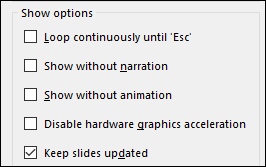
如果演示开始后你想打开(或关闭)幻灯片同步,请选择“演示者视图”中的“更多幻灯片放映选项”按钮,即可在上下文菜单中找到相关选项。
