
将演示文稿保存到 Microsoft 365 中的 OneDrive 或 SharePoint 时,可以与同事同时处理。
与他人共享文件
若要邀请其他人访问你的 PowerPoint 文件并进行协作,请执行以下步骤:
演示文稿处于打开状态时,选择功能区右上角的 “共享 ”按钮。 如果尚未将演示文稿存储到 Microsoft 365 中的 OneDrive 或 SharePoint,则会显示一条消息指示你执行此操作。
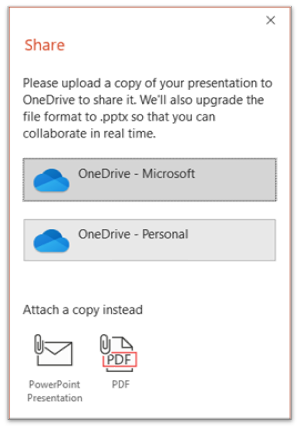
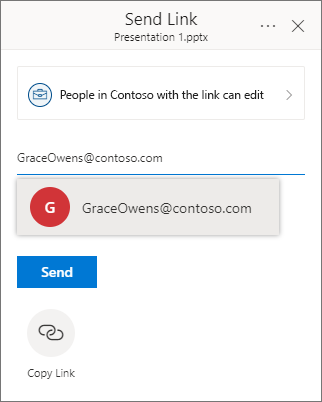
(你还可以通过此面板简单地共享文件副本。)“ 共享” 对话框会提示您邀请一个或多个收件人访问演示文稿以进行协作。 对于每个收件人,请输入其电子邮件地址。 如果您的联系人中有他们,只需在) (输入他们的姓名即可。
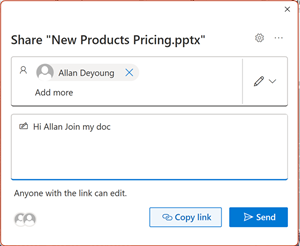
使用下拉列表指示收件人 是可以编辑 文件还是只能 查看 文件。 (可选)添加备注。
若要继续,请选择 “发送”。
注意
“共享”对话框提供了一个替代选项:使用“复制链接”按钮并共享链接。 拥有链接的任何人都可以使用默认权限访问文档。
协作
当其他人与你一起处理共享文稿时,你可以看到他们的存在和活动的证据。
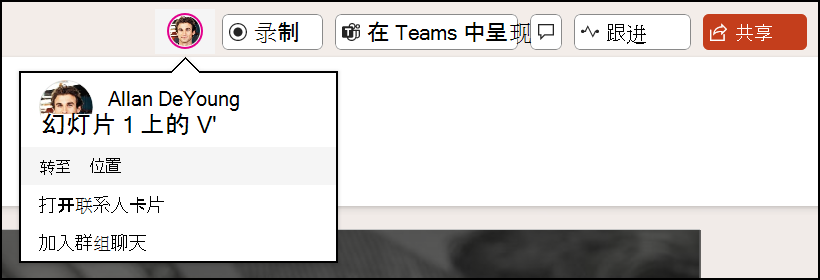
演示文稿打开后,请注意合作的迹象。 当某人查看或修改演示文稿时,其缩略图 (图像或缩写) 将显示在功能区的右上角。

若要启用全名自动显示 (,即出于辅助功能目的,) 转到“ 文件 > 选项 > ”、“高级 > 显示”、“ > 显示所选项”和“显示状态标志”。
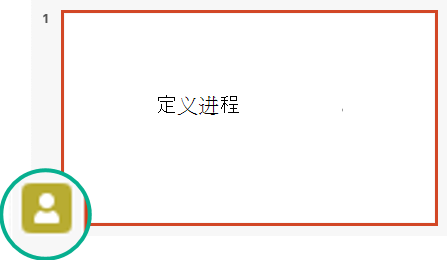
要了解当前谁正在处理幻灯片,请将鼠标悬停在缩略图窗格中幻灯片上显示的标识图标上。

缩略图上的指示选择缩略图以显示完整幻灯片,并在该幻灯片中受影响区域周围显示边框。

草稿幻灯片上的指示完成工作后,只需保存文件即可。 如果修订中没有冲突,则将自动合并。
查看更改并解决冲突
关闭/退出共享的 PowerPoint 演示文稿文件时,可以查看最近的更改并解决团队编辑中的任何差异。
查看所有更改
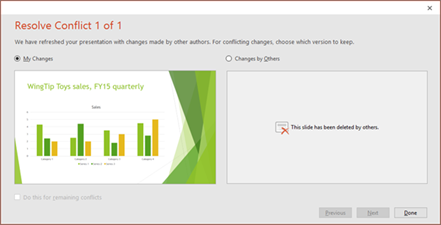
保存文件后,所有不冲突的更改都会自动合并到演示文稿中。 可以在 “我的更改” 视图中看到这些内容。
选择“我的更改”或“其他人的更改”。
如果有多个冲突需要解决,请执行下列操作:
选择“下一步”继续解决冲突。 选择“上一步”重新访问以前的冲突。
如果要为所有剩余的冲突选择同一组更改,请选中“对剩余冲突执行此操作”检查框。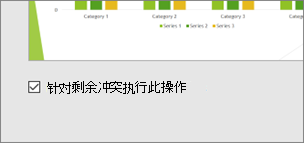
解决冲突后,选择 “完成”。
有关冲突更改的更多详细信息
当存在冲突的更改时,你将看到更改与其中一个协作者的冲突更改之间的可视比较。 比较中仅显示与您的更改直接冲突的更改。 继续完成“ 解决冲突 ”屏幕以选择要保留的更改。
通过评论、任务和对话助手在共享文件中进行通信
除了实时查看彼此的幻灯片修订之外,PowerPoint 还支持在演示文稿文件中进行各种团队交互。
注释: 若要创建、查看或答复批注,请使用 批注 图标。
可以回复、解决批注或标记为已完成。 若要了解详细信息,请参阅 添加批注。
任务: 任务是一种特殊的注释,可以分配并跟踪到关闭。 若要了解详细信息,请参阅 添加任务。
对话助手:仅 (Microsoft 365) 你可以即时与正在处理存储在 OneDrive for work 或 school 或 SharePoint in Microsoft 365 中的 SharePoint 上的其他人进行聊天。
- 在工具栏右端,单击当前正在处理文件的协作者的图标 (照片或姓名缩写) 。
- 在显示的菜单上,选择加入群组对话助手。

- 使用聊天窗口与当前位于文件中的每个人进行交互。
注意
如果其他人随后打开该文件进行编辑,他们也可以加入聊天。 但是,他们只会看到从那段时间开始的新消息,而不是聊天历史记录。
重新打开更改的文件时的通知
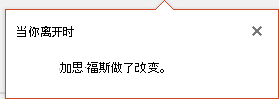
在其他人对共享演示文稿进行更改后重新打开该演示文稿时,Microsoft 365 专属 PowerPoint 会通知你。 横幅消息指示谁在你离开时进行了更改。

查看其他人的最新修订
任何包含协作者修订的幻灯片的缩略图窗格边缘都有一个蓝点。 请注意幻灯片缩略图上的协作指示器点。
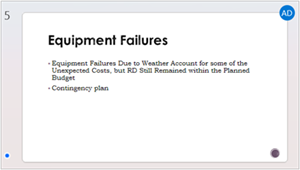
选择缩略图以打开全尺寸幻灯片。
在显示的幻灯片中,查看由大纲指示的更改部分。 由彩色矩形指示的修订区域。

注意
最近修订的幻灯片将突出显示,但幻灯片上可能未指示所有修订。 未指示的修订类型包括注释窗格更改、形状删除、注释添加和动画更改。
访问演示文稿的先前版本
在处理通过 OneDrive 和 OneDrive 工作或学校版存储的文件时,Office 会保留这些文件的早期版本。 对于特定文件,可以查看以前版本的列表,也可以选择还原以前的版本。
查看先前版本列表
打开文件后,执行以下步骤:
在应用窗口的标题栏中选择文件名。
选择 “版本历史记录”。
查看以前版本的列表。

打开以前的版本
- 在 “版本历史记录 ”窗格中,选择以前的版本。
- 选择 “打开版本”。
- 查看现在显示在单独窗口中的只读副本。
有关修订突出显示的详细信息
有几个因素会影响修订突出显示的程度。
修订突出显示适用于存储在 OneDrive 和 SharePoint 中的共享文档。
如果文件已加密或受密码保护,则不会突出显示更改。
如果文件是 .odp 格式或较旧的 PowerPoint .ppt 或 .pps 格式,则不会突出显示更改。
仅当进行更改的人员使用 PowerPoint 网页版或 Microsoft 365 专属 PowerPoint 时,更改才会突出显示。 (具体而言,至少是当前频道版本 1707 或企业频道) Semi-Annual 版本 1803。 下面是 查找你的 Office 版本的链接。
如果已在 “信任中心隐私选项”中关闭文档的修订数据,则不会突出显示更改。
未打开隐私选项:
如果未打开隐私选项,演示文稿将存储用户的名称和对对象最近编辑的时间。 如果需要,您可以通过文档检查器移除该信息。 在本文中了解如何操作: 通过检查文档、演示文稿或工作簿删除隐藏数据和个人信息。
已 启用隐私 选项:
如果打开隐私选项,修订突出显示将关闭。 因此,不会存储与个人相关的数据 (用户名及其最近的访问时间) 。
数据的存储位置
为了能够突出显示修订内容,PowerPoint 将单独存储有关各幻灯片的已读/未读状态的数据。 数据的存储位置取决于所使用的 PowerPoint 版本和频道。
注意
我们正在转向将该数据存储在联机 Microsoft 服务中,该服务旨在保存用户设置。
此表列出了 PowerPoint 的版本,以及每个版本存储特定于每个打开文件的人的已读/未读状态数据的位置。 使用此链接 查找你的 Office 版本。
| 对于此 PowerPoint 应用 | 对于此版本号(或更高版本) | 数据的已读/未读状态存储在此处 |
|---|---|---|
| 当前频道中的 Microsoft 365 专属 PowerPoint | 1707 到 1710 之间 | 在电脑磁盘上,在以下路径下: %appdata%\Microsoft\PowerPoint\SlideViewState 此位置受 Windows 用户文件夹保护;如果需要,可手动删除记录你自己的已读/未读状态的文件。 |
| 当前频道中的 Microsoft 365 专属 PowerPoint | 1711 | Microsoft Online Services |
| Semi-Annual 企业频道中的Microsoft 365 专属 PowerPoint | 1803 | Microsoft Online Services |
| Microsoft 365 Mac 版专属 PowerPoint | 16.11 | Microsoft Online Services |
| PowerPoint for Android | 16.0.9001.2077 | Microsoft Online Services |
| PowerPoint for iOS | 2.9.108.0 | Microsoft Online Services |
| PowerPoint Mobile | 17.8827 | Microsoft Online Services |
你是否怀念幻灯片库?
如果希望在 PowerPoint 中查看幻灯片库,请向我们发送反馈。 请参阅如何实现提供有关 Microsoft 365 的反馈。 你提供的意见将帮助我们确定未来更新中要包含的功能的优先级。
 ,然后选择“邀请 People”。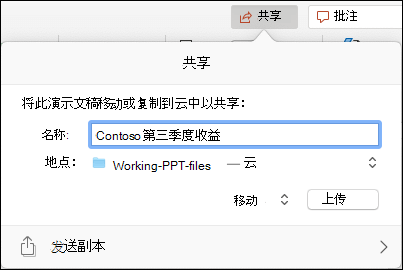




 可查看演示文稿中当前的所有批注。
 。
。

 可查看演示文稿中当前的所有批注。

