使用 Cameo,可以直接在 PowerPoint 幻灯片中插入实时相机源。 然后可以像对图片或其他对象一样对相机源应用相同的效果,包括格式设置、切换效果和样式。
在 Windows、macOS 桌面应用或 Web 应用中,Microsoft 365 个订阅者可以使用 Cameo。 (对于桌面应用,它从 2023 年 1 月开始在当前频道和 Semi-Annual 频道中可用。)
将 cameo 添加到幻灯片
选择 “插入>Cameo”。 幻灯片上将显示相机源的占位符。
选择占位符中的“预览
 以打开相机源。
注意
在共享文档中,只有你可以看到视频源。
在“ 相机格式 ”选项卡中,选择 “预览 ”按钮下方的箭头以选择其他相机。 一张幻灯片上只能使用一个视频源。
使用选项卡应用“相机样式”、“相机形状”、“相机边框”和“相机效果”等效果。 还可以像排列或覆盖幻灯片上或 导航窗格中的任何其他图片或对象一样排列或覆盖相机源。

使用图片定位点调整幻灯片上的大小和位置。
还可以剪切和粘贴相机源,以及使用“动画”和“切换”,如“平滑”。 “设计创意”也适用于 Cameo。
若要在使用主演时演示,请在功能区上选择“从头开始放映>幻灯片”。
提示
或者,还可以在 Teams 会议中使用PowerPoint Live来查看包含 cameo 的演示文稿。 PowerPoint Live在幻灯片上检测到卡梅诺,并自动切换到“母版”模式。 任何 Teams 相机设置 ((如背景效果和筛选器) )都会在 Teams 的PowerPoint Live会话中自动继承。 有关详细信息,请参阅 Teams 中的PowerPoint Live中的 Cameo。
将 cameo 添加到幻灯片母版布局
若要使 cameo 在多张幻灯片上一致显示,可以向幻灯片布局或模板添加一个 cameo 占位符。
打开现有演示文稿或创建一个演示文稿,然后选择“ 查看>幻灯片母版”。

若要创建用于保存主讲对象的新版式,请在“ 幻灯片母版 ”选项卡上,选择“ 插入版式”。 (或者,在左侧导航栏中,可以选择一个现有布局来放置主角对象。)
若要向幻灯片版式添加主讲占位符,请在“ 幻灯片母版 ”选项卡上,选择“ 插入占位符主讲符>”,然后选择希望主讲符显示的位置。
注意
在幻灯片版式上插入主图后,将在其应用了此版式的所有幻灯片上显示一个主图对象。
若要设置适合幻灯片设计和版式的 cameo 占位符的格式,请选择“ 形状格式”。
注意
为了便于稍后查找版式,请将其重命名:选择版式后,在“ 幻灯片母版 ”选项卡上,选择“ 重命名”。 在对话框中,输入幻灯片版式的不同名称,然后选择“ 重命名”。
选择“ 查看>普通视图”。
若要将版式与主占位符一起使用,请在“ 开始 ”选项卡上选择“ 新建幻灯片 ”或“ 版式”,然后选择在步骤 4 中命名的版式。
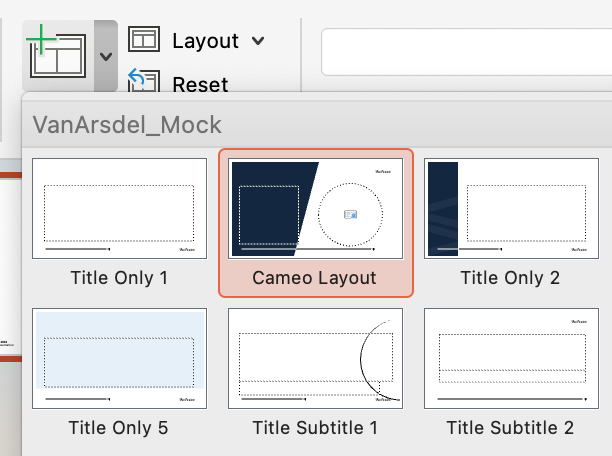
插入幻灯片或应用版式后,将自动显示一个主打对象。
对幻灯片进行编辑后,相机源将通过主图显示。
希望获得更多信息?
在 PowerPoint for Mac 中录制带有主打的自定义相机源