

可以带或不带对应幻灯片的缩略图打印演讲者备注,并分发给受众以在演示后查看。
打印带幻灯片缩略图的备注页
选择“ 文件>打印”。
在“打印机”下选择要使用的打印机。
在“设置”下的“整页幻灯片”旁,选择向下箭头,然后在“打印版式”下选择“备注页”。
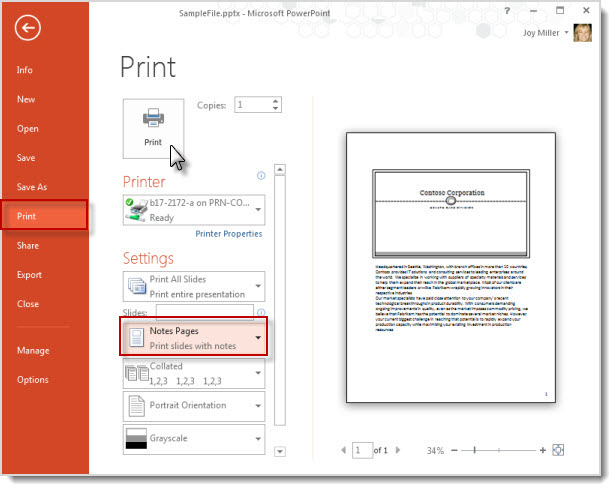
选择“打印”。
注意
每页只能打印一张幻灯片及其附带备注。
打印不带幻灯片缩略图的备注页
必须从备注页手动删除幻灯片缩略图。
选择“ 查看>备注页” ,在“备注页”视图中打开每张幻灯片。
依次单击每个备注页,选择幻灯片缩略图,然后按键盘上的 Delete 键,以便从每个备注页删除幻灯片缩略图。
此操作不会从演示文稿中删除幻灯片;它只会从笔记页中删除幻灯片缩略图。选择“ 文件>打印”。
在“打印机”下选择要使用的打印机。
在“设置”下的“整页幻灯片”旁,选择向下箭头,然后在“打印版式”下选择“备注页”。
选择“打印”。
注意
每页只能打印一张幻灯片及其附带备注。
导出演讲者备注,以便在 Word 中打印
可以在 Word 打开备注页的副本,以根据需要在该应用中操作,包括打印。
打开演示文稿后,选择“ 文件>导出”。
在“导出”面板上中,选择“创建讲义”。
在“在 Word 中创建讲义”面板上,选择“创建讲义”。
此时会显示“发送到Microsoft Word”对话框。若要导出,在“发送到 Microsoft Word”对话框中选择这些页面布局选项中的其中一种:
-
“
备注位于幻灯片两旁 ” -
“
备注位于幻灯片下方 ”
-
“
选择对话框底部的 “粘贴 ”选项,然后选择“ 确定”。
有关将演示文稿导出到Word的详细信息,请转到编辑或打印Word中的 PowerPoint 讲义。