
你是否想打印讲义、备注页或幻灯片?那就来对地方了!
(如果你正在寻找如何设置幻灯片版式和方向或更改页眉、页脚或背景等讲义设计信息,请参阅创建或更改演示文稿的讲义。)
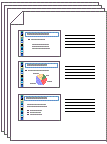 图:讲义的“3 张幻灯片”布局包括用于做笔记的线条。
选择打印机
在“文件”选项卡上,单击“打印”。
在“打印机”下,单击向下键并从列表中选择一台打印机。

-
如果未列出任何网络打印机:需要添加一个,如下所示:
Windows 10:
选择“开始” “开始”菜单上>
 >“设置”按钮“设备>”打印机 & 扫描仪”
Windows 7 或 8:
打开“控制面板”。 选择“硬件和声音>”“添加打印机>”“添加网络、无线或蓝牙打印机>”“下一步” - 如果没有要连接到的网络或无线打印机: 你需要确保打印机已插入计算机。 有关详细信息,请参阅打印机的文档。
-
如果未列出任何网络打印机:需要添加一个,如下所示:
选择打印内容和打印方式
在“设置”下,将显示四到六个带向下箭头的矩形,这取决于在上述过程中选择的打印机类型。 这些矩形提供了打印选项。
选择要打印的幻灯片:在 “设置”下,单击第一个矩形的向下箭头,然后选择一个选项:

如果选择“自定义范围”,则在“幻灯片”框中输入特定幻灯片或幻灯片范围。 例如,
1,3,5-12。
如果演示文稿中有任何已隐藏的幻灯片,则“打印隐藏幻灯片”选项会处于活动状态,你可以选择该选项。选择打印布局:在 “设置”下,单击第二个矩形的向下箭头。 看到的缩略图显示页面打印时的外观预览。
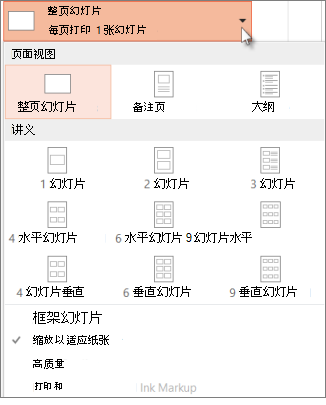
若要打印幻灯片备注供演讲者使用或作为讲义提供给你的观众,请选择“打印版式”下的“备注页”。 此选项将每页打印一张附有以下所有笔记的幻灯片。
选择如何组织打印的工作表:在 “设置”下,选择“ 整理” 或“ 未整理 ”旁边的向下箭头,然后选择你的首选项。
选择打印输出的配色方案:在 “设置”下,单击最后一个矩形的向下箭头,然后选择一个选项。

使用彩色、灰度或纯黑白模式打印的提示:
彩色选项 如果选择“彩色”选项,但未安装彩色打印机 灰度 如果没有彩色打印机或不需要彩色打印输出,则选择“灰度”以灰色阴影模式在页面上打印所有对象。 使用灰度模式时,图表和表格等对象将比在非彩色打印机上选择“彩色”选项时显示得更为鲜明清晰。 纯黑白模式 此选项使用黑白模式打印幻灯片。 没有灰色阴影。 因此,幻灯片的设计主题中的某些对象(如阳文和投影)将无法打印。 即使你选择了灰色作为文本的原始颜色,文本也会打印为黑色。 在“设置”下,如果打印机能够使用,则会出现另外两个选项 - 单面打印和双面打印,以及装订打印输出和未装订打印输出。
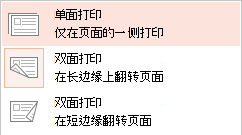
装订和未装订选项因打印机而异。
在顶部“份数”框中输入所需份数,然后单击“打印”。

打印的讲义:添加或删除幻灯片编号
 此功能仅适用于 Windows 桌面客户端 Microsoft 365 订阅服务器 。
 |
|---|
默认情况下,从版本 1810) 开始的Microsoft 365 专属 PowerPoint (中,打印的讲义在每个幻灯片图像下方包含幻灯片编号。
可以通过转到 “文件>打印”来关闭此演示文稿的此选项。 选择所选讲义布局旁边的下拉箭头,并清除名为“ 在讲义上打印幻灯片编号”的选项。

打印预览
有关预览功能的信息,请参阅打印和打印预览。
疑难解答
如果无法打印,请参阅我的“打印”按钮和某些打印机设置不可用。
另请参阅
有关在 PowerPoint 中打印的详细信息,检查以下内容: