

提示: 视频不是你的语言? 尝试选择 隐藏式字幕 。
。
试一试!
- 选择对象。 按住 Shift 选择多个对象。
- 选择“ 图片格式>对齐 ”,然后选择对齐类型:
- 左对齐、左右居中,或右对齐
- 顶端对齐、上下居中,或底端对齐
- 横向分布或纵向分布
使用静态参考线和网格线
- 选择“ 视图>参考线 ”以显示水平和垂直中心线。
- 选择“ 查看>网格线 ”以显示更多网格线。
- 利用线条使对象对齐。
- 清除网格线和参考线可将其关闭。
使用智能参考线
选择一个对象,然后开始移动它。
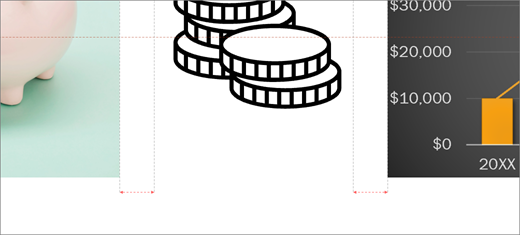
显示红色虚线(智能参考线),以便进行垂直、水平或同时垂直且水平对齐项目。 智能参考线也会显示在对象之间或靠近幻灯片边缘,以帮助你均匀地分隔对象。
按住 Shift 选择多个对象。