
可通过多种方式自定义对 PowerPoint 演示文稿的访问权限,以便它安全可靠地仅与你选择的人共享。
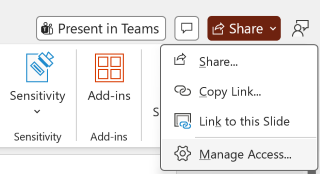
在右上角,选择 “共享” ,然后从下拉菜单中再次选择 “共享” 。
输入要与之共享的姓名或电子邮件地址,并添加可选消息。
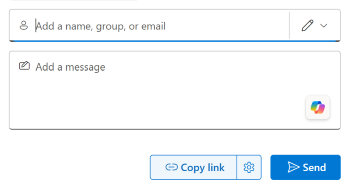
通过选择“ 添加姓名、组或电子邮件 ”字段旁边的权限图标,然后从选项下拉列表中进行选择(例如 “可以编辑”、“ 可查看 ”和 “无法下载”)来查看或更新要授予的权限。
选择“发送”。
可以通过选择“共享副本链接”>来创建可共享链接。 这会自动将链接复制到具有默认共享设置的剪贴板,并且可以将其粘贴到电子邮件、社交媒体帖子甚至 Teams 消息中。 如果要指定谁可以访问该链接,请转到 “设置”。

如果要停止共享, 请选择共享>管理访问权限>停止共享。 您还可以查看已与谁共享文件并管理他们的访问权限。 有关与其他人协作处理文档的信息,请参阅 协作处理 PowerPoint 演示文稿。
通过电子邮件共享 PDF 或演示文稿副本
如果你不想与其他人共享文档以进行协作处理,只需使用传统的电子邮件附件将演示文稿发送给其他人。
只有在你拥有 Microsoft 365 订阅时才能使用此功能。 如果你是 Microsoft 365 订阅者,请确保拥有最新版本的 Office。
- 若要以副本或 PDF 形式发送演示文稿,请选择“ 共享” ,然后从下拉菜单中再次 选择“共享” 。
- 在“共享”对话框中,选择 ... 以获取更多选项,然后选择 “发送副本”。
- 选择 PowerPoint 演示文稿 或 PDF。 PowerPoint 将打开电子邮件应用程序并将文件附加到新邮件。
- 输入收件人详细信息和短消息,然后选择 发送。
从 OneDrive 共享演示文稿的副本
只有在你拥有 Microsoft 365 订阅时才能使用此功能。 如果你是 Microsoft 365 订阅者,请确保拥有最新版本的 Office。
- 若要从 OneDrive 发送演示文稿,请选择 “共享”。
- 在“共享”对话框中,输入 姓名、组或电子邮件,设置权限,根据需要输入消息,然后选择“ 发送”。
