

PowerPoint 没有与 Word 相同的文本环绕功能。 但是,你可以在 Word 中布置图片和换行文字,然后将该版式嵌入到 PowerPoint 幻灯片中。 继续阅读以获取说明。
在 Word 中,布置图片和环绕文字
启动空白 Word 文档。
在文档中输入文本。
将光标置于文本中间的某处。
转到“插入图片”>,然后插入图像。
选择图片。 在其右上角附近,选择“ 布局选项 ”按钮:
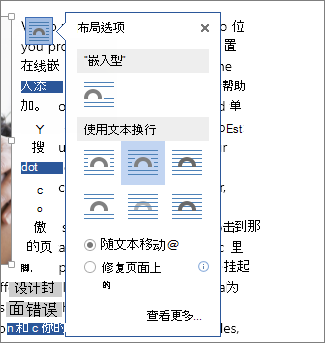
选择文字环绕选项之一。
如有必要,请拖动图片以将其定位到环绕文字中。
保存 Word 文档并记下其存储位置。
关闭 Word 文档。
重要
在下一个过程中尝试将文本和图像插入幻灯片时, 必须 关闭文档。
在 PowerPoint 中,将内容添加到幻灯片
- 切换到 PowerPoint,然后打开要添加图片和文本的幻灯片。
- 在 “插入 ”选项卡上的 “文本 ”组中,选择 “对象”。
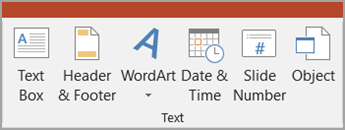
- 在“插入对象”对话框中,选择“由文件创建”。
- 选择“浏览”。
- 导航到在上一过程中保存的 Word 文档。
- 选择它,然后选择“ 确定”。
- 在“ 插入对象 ”对话框中,选择“ 确定”。
将对象放置在幻灯片上后,如有必要,可以移动或调整其大小。 如果要移动图像或调整图像大小,或编辑文本,只需双击框的内容即可使其可编辑。