
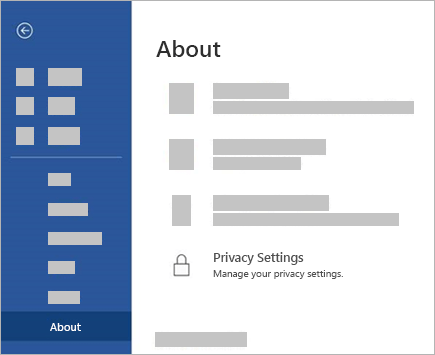
若要在打开任何 Office 应用程序时访问隐私设置,请执行以下操作:
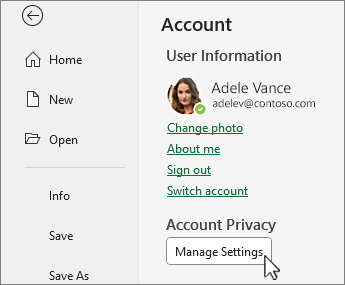
- 选择左窗格底部的“ 帐户 ”,然后在 “帐户隐私”下选择“ 管理设置”。
如果已打开 Office 应用程序:
- 转到“ 文件 ”选项卡,在左窗格底部选择“ 帐户 (”或“Outlook 中的 Office 帐户 ”) ,然后选择 “管理设置”。
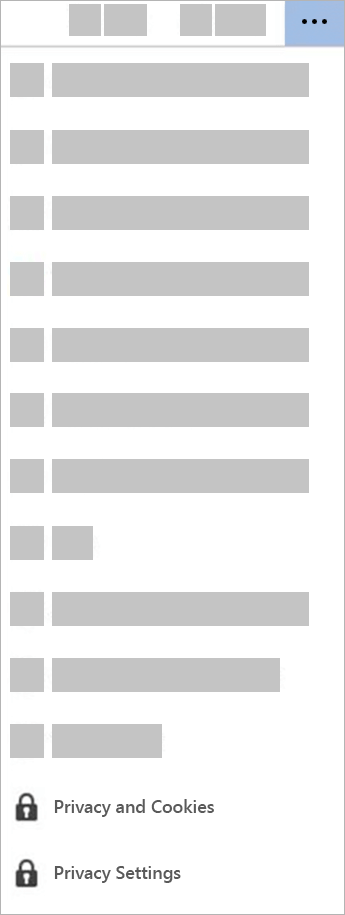
若要在新版 Outlook for Windows 中访问隐私设置,请执行以下操作:
- 在 “视图 ”选项卡上,选择“ 视图设置 ”,然后选择 “常规”。
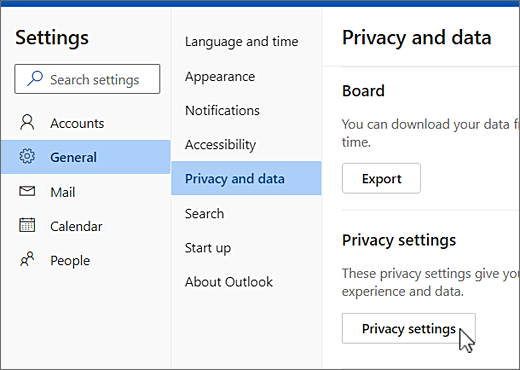
- 选择 “隐私和数据” ,然后选择 “隐私设置”。
这将打开“帐户隐私设置”对话框,可在其中选择隐私选项。
注意
- 本文适用于版本 1904 或更高版本的 Microsoft 365 应用版或 Office。
- 如果你正在通过工作或学校帐户使用 Microsoft 365 应用或 Office,则你的管理员可能配置了你可更改的具体设置。
在 Windows 上,这些设置适用于 Word、Excel、PowerPoint、Outlook、OneNote、Access、Project 和 Visio。
更多详细信息
打开 Office 应用或选择 “文件”时,在窗口左下角查找 “帐户 ”或“ Office 帐户 ”。
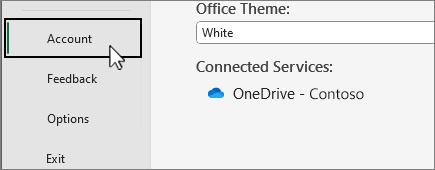
选择“帐户隐私”下的“管理设置”。
对于新的 Outlook for Windows:
在 “视图 ”选项卡上,选择 “视图设置”。
在 “常规 ”选项卡上,选择 “隐私和数据” ,然后选择 “隐私设置”。
注意
拥有个人帐户的用户将在此屏幕上拥有其他设置,但隐私设置按钮保持不变。

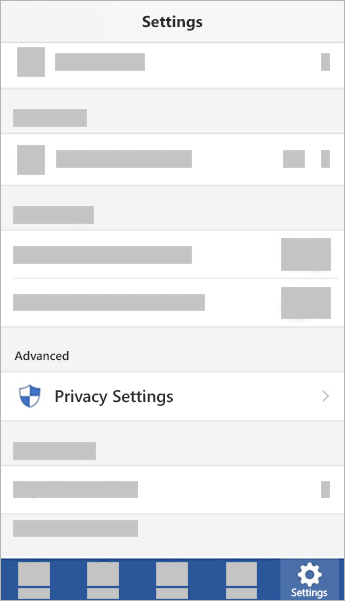
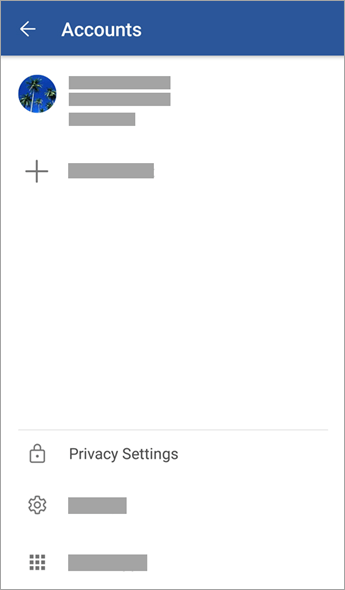
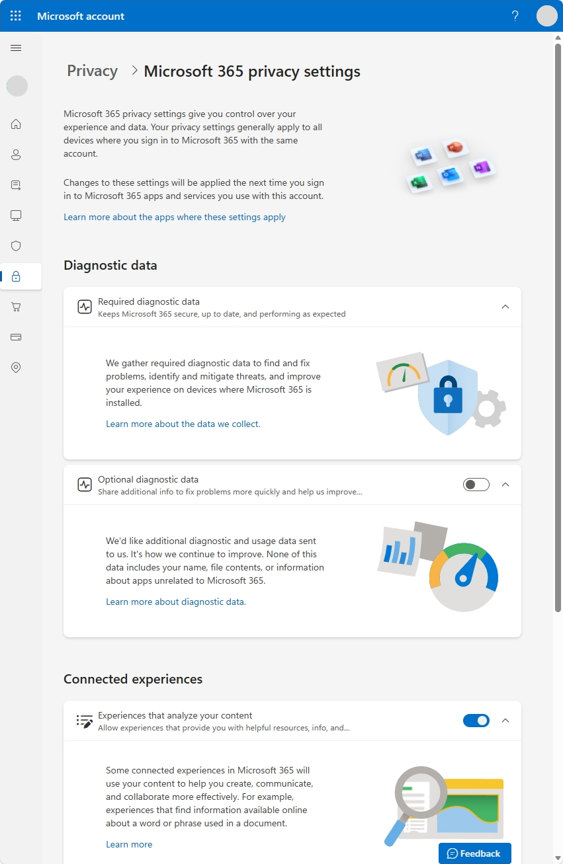
你的设置随你而行
当你调整隐私设置(打开或关闭)时,这些设置将漫游到所有Windows、Mac、Android 和 iOS 设备。 例如,如果你决定在 Windows 台式计算机上关闭内容分析体验;下次你在手机上登录 Microsoft 365 应用时,该设置也会被应用到那里。 如果重新启用该设置,下次在桌面上登录 Microsoft 365 应用时,该设置也会在桌面上重新打开。 你的设置会随你一起移动。
请注意,在 Mac 上,仅 Word、Excel、PowerPoint、OneNote 和 Outlook 的设置会漫游。
重要
这些设置与你的帐户相关联,因此只有当你使用相同的个人、工作或学校帐户登录到其他设备时,设置才会漫游。
如果你关闭了用于禁用所有非必要连接体验的设置,此情况会有所例外。 用于漫游隐私设置的服务也会被关闭,因此,当你关闭该设置时,任何设置都不会漫游到该特定设备,或从该特定设备漫游出去。 如果你有其他设备未关闭该开关,这些设备将继续在彼此之间漫游设置。
如果你想要所有符合条件的设备都关闭所有非必要连接体验,你得在每台设备上将其关闭。