
2018 年,Microsoft 发布了诊断数据查看器 (DDV),此工具可用于查看 Windows 发送到 Microsoft 的原始诊断数据。 现还可使用同一查看器查看 Office 诊断数据。 DDV 需要 Windows 10 版本 1803 或更高版本。 查看来自 Office 的诊断数据需要 Microsoft 365 或 Office 2019 for Windows,版本 1904 或更高版本;或 Microsoft 365 或 Office 2021,适用于 Mac 版本 16.28 或更高版本。
不确定当前运行的是哪个版本的 Windows 或 Office?
工作原理
诊断数据查看器 (DDV) 已能够显示 Windows 诊断数据,并且现还能在 Windows 和 Mac 上显示 Office 诊断数据。 我们稍后将详细讲解,基本而言,你要操作的就是在 Windows 中启动 DDV,然后转到任意兼容的 Office 桌面应用程序(例如 Word、Excel 或 PowerPoint),再启用诊断数据查看功能。 返回 DDV 时,除了 Windows 诊断数据,还会看到 Office 诊断数据。
开始使用
首先,需要下载并安装诊断数据查看器(若尚没有)。 有关详细信息,请参阅 诊断数据查看器。
安装完毕后,在 Windows 设备上启动诊断数据查看器。
- 从开始菜单中启动诊断数据查看器。
- 在诊断数据查看器中,转到“设置”,并确保已打开“Office 诊断数据查看”。
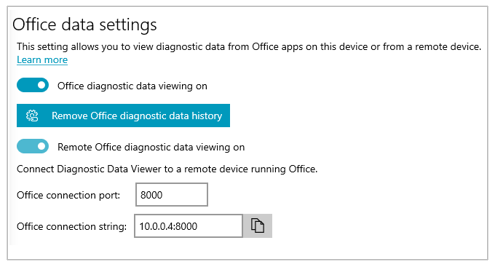
注意
如果看不到“Office 诊断数据查看”的启动选项,则表示你可能具有较旧的 DDV 版本。 Office 诊断数据查看功能需要 DDV 版本 3 或更高版本。 您的 DDV 应该会自动更新,但如果由于某种原因没有更新,您可以转到 Microsoft Store 并手动检查更新。
查看 Office 数据
具有在 Windows 设备上运行的诊断数据查看器时:
- 打开 Office 应用,如 Word 或 Excel。
- 转到>文件选项>、信任中心、信任中心>设置>、隐私选项。
- 选择“诊断数据查看器”按钮。
- 选择“在此计算机上启用数据查看”,再选择“确定”。
注意
在 Microsoft Teams 上,执行以下步骤:
- 转到“ 设置>”、“隐私”、“>查看诊断数据>”、管理。
- 选择“启用数据查看”,然后为运行诊断数据查看器的其他 Windows 设备(在同一网络上)输入连接字符串。 可以在其他 Windows 设备上的诊断数据查看器设置中找到连接字符串。
几分钟后就会开始看到诊断数据查看器中的 Office 中的诊断数据。 你只需在一个应用程序中打开/关闭诊断数据查看功能即可。 这会同时在设备上为所有受支持的 Office 应用程序打开/关闭诊断数据查看功能。
可将数据导出到逗号分隔的值 (CSV) 文本文件。 诊断事件名称显示在 .csv 文件的 B 列中。
DDV 连接将在 24 小时后过期。 如果 24 小时后想要继续查看诊断数据,只需按上述步骤重新启用数据查看功能即可。
疑难解答
- 如果要尝试在设备上查看诊断数据,但收到“DDV 当前未运行”错误,则即使如此,都请重启设备,然后再重试。
- 如果通过开始菜单或命令提示“以管理员身份运行”启动 Office,则将无法在本地设备上查看诊断数据。
- 如果要尝试在收集诊断数据的设备以外的设备上查看诊断数据(例如,从运行 Windows 的设备上查看 Mac 的诊断数据),则两台设备必须在同一网络上。 此外,仅支持 RFC 5753中定义的专用网络IP地址范围。 例如 10.0.0.x.、172.16.0.x 或 192.168.0.x。
- 如果在会话结束时生成任何诊断数据,Office 将缓存该数据并在下一个会话开始时上载。 这意味着在某些情况下,你可能会看到上一个会话结束时的数据出现在新会话的开头。 这也意味着在重新启动应用程序以启动新会话之前,你可能无法看到会话中最后的数据。