
企业资源池用于管理和将资源分配给 Project Server 中的计划。 在 Microsoft Project Professional中,可以将资源添加到 Project Server 中包含的企业资源列表中。
注意
必须具有相应的权限才能将资源添加到企业资源池。
您要做什么?
将单个资源添加到企业资源池
在 Microsoft Project 中添加资源要求Microsoft Project Professional使用有权向企业添加资源的帐户连接到 Project Server。
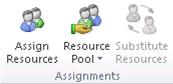
在“Microsoft项目”中,选择“ 资源 ”选项卡。在 “分配” 组中,选择“ 资源池”,然后选择“ 企业资源池”。
Project Web Access 显示在 Web 浏览器中
注意
Web 浏览器可能已在 Project 后面打开。 检查 Windows 任务栏以查看是否已打开新的 Web 浏览器。
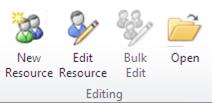
选择“ 新建资源”。
指定有关新资源的以下项:
资源类型 若要更改资源类型,请在“ 类型 ”列表中选择 “工作资源”、“ 成本资源”或“ 材料资源”。 还可以通过选择“预算检查”框或“泛型检查”框来选择资源是预算资源还是泛型资源。
注意
如果不想收集有关资源工作任务的信息,或者不希望资源登录到 Project Server Microsoft,请清除“资源可以登录到 Project Server 检查”框。
资源名称和其他标识信息 这包括资源的实际名称,以及电子邮件地址和资源细目结构, (RBS) 值。
如果此资源维护团队网站,请分别在“超链接名称”框和“ 超链接 URL”框中键入 超链接名称和 URL 地址 。水准若要从调配过程中排除此资源,请清除“可以级别检查”框。
时间表管理器和默认分配所有者 如果资源具有时间表管理器或默认分配所有者,而不是他自己,请键入或搜索经理的姓名。
若要指定分配所有者,请在“ 默认分配所有者 ”框中键入或搜索分配所有者的名称。 通常,工作分配所有者是最初分配给任务的工作资源,但工作分配所有者也可以是团队中的经理或其他人。
若要指定应应用于资源的项目日历,请在“基本Calendar”列表中选择日历。
可以通过选择“ 默认预订类型 ”框来选择资源是提交还是建议用于项目。团队详细信息如果资源名称表示资源团队,则检查“团队分配池”框并浏览团队名称。
如果资源属于某个团队,则浏览团队名称并取消选中该框。 还可以通过选择“浏览浏览”来 团队的名称。
可用 性 若要更改“ 最早可用 ”框和“ 最新可用 ”框的资源可用性,请选择 “日期选取器
 ,然后选择日历上的日期。
成本和组代码 如果组织创建了用于分组和成本计算的代码,请在“ 分组 ”框、“ 代码 ”框、“ 成本中心 ”框和“ 成本类型 ”框中选择这些代码。
你的组织可能需要有关资源的其他信息。 在 “资源自定义域”下,输入组织针对每个资源所需的信息。 如果组织未定义自定义资源字段,则不会显示此部分。
选择“保存”。
如果希望企业资源处理项目中的任务,则需要在项目中使用 “从企业生成团队 ”功能。 了解如何向 项目添加资源。
将多个资源从 Project 添加到企业资源池
在将多个资源添加到企业资源池之前,需要将它们添加到“资源表”视图,或者从已有资源的计划开始。
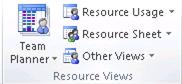
在“Microsoft Project Professional”中,选择“视图”选项卡。在“资源视图”组中,选择“资源工作表”。
输入要导入到企业资源池中的资源。 如果项目中已有不属于企业资源池的资源,则会导入这些现有资源。在“ 资源 ”选项卡上,选择“ 添加资源”,然后选择“ 将资源导入企业”。
“导入资源”向导显示在左侧,右侧显示包含当前项目中的资源的“资源工作表”视图。若要使用组织定义的企业自定义字段映射项目中的任何自定义字段,请选择“ 映射资源字段”。
映射资源字段后,在“映射自定义字段”对话框中选择“确定”。对于要添加到企业资源池的每个资源,请选择“ 继续执行步骤 2 ”。
注意
“资源表”视图将有一个 “错误” 列,用于提供导入资源时出现的任何错误的警告。
在“导入资源”向导中,在相应的“导入”列中选择“是”。 此步骤将确保在将资源导入企业资源池时不会创建错误。
任何错误都将显示在右侧“错误”列中的资源名称旁边。选择“ 保存并完成”。 资源现已导入企业资源池。
如果希望企业资源处理项目中的任务,则需要在项目中使用 “从企业生成团队 ”功能。 了解如何向 项目添加资源。
注意
- 可以从早期版本的 Project 中选择一个 Project 计划来导入资源。 如果在早期版本的 Project 或其他文件格式的资源列表中的.mpp文件中具有资源,则这很有用。
- 如果要在 Office Excel Microsoft中添加已存在于数据库或列表中的资源,请使用“导入向导”,在打开不是Microsoft Project Plan (MPP) 或 Microsoft Project Template (MPT) 文件时,或者在“打开”对话框中选择 ODBC 时显示。 了解如何 使用外部数据文件添加或更新企业资源。
从 Microsoft Project Professional 中的企业资源池添加更多资源
还可以从 Project Server 添加多个资源。
在“Project Web App”中,选择“资源”以将你带到资源汇。 选择至少一个资源,然后选择“ 打开”。
注意
必须至少选择一个资源才能在 Project Professional 中打开企业资源池。
在“项目”中,将资源添加到 “资源工作表” 视图。
关闭并保存 Project。
注意
你的组织可能需要有关资源的其他信息。 在 “资源自定义域”下,输入组织针对每个资源所需的信息。 仅当组织具有自定义资源字段时,才会显示此部分。
添加到项目的资源将添加到企业资源池。