项目范围定义项目正在执行的操作,同样重要的是,它未执行哪些操作。 管理项目范围可能很棘手,因为管理利益干系人、团队成员甚至你自己都不断面临添加“这一小任务”的压力。 尽管项目范围势必在整个项目生命周期中不断演变,但你希望确保做出正确的权衡。 可以使用 Project Web App 中的功能Project Online来帮助管理范围,以便即使已批准的范围更改,项目目标仍得以实现,尤其是与项目计划、预算和结果有关的目标。
本主题内容
- 什么是项目范围,它来自哪里?
- 定义项目范围并在 Project Online 中发布 scope 语句
- 在 Project Online 中开发工作细分结构和任务列表
- 防止范围爬行
- 将范围更改作为Project Online中的问题进行管理
什么是项目范围,它来自哪里?
项目范围定义项目的边界。 它指定项目将执行哪些操作来实现其既定目标。
如果你作为项目经理,能够保持项目在其定义范围的边界内所需的规则,那么项目就更有可能成功。 这里和那里的额外任务很容易滑落,这些任务似乎可以改善整个项目。 项目范围越来越大,有时是潜移默化,而预算、计划和人员配置保持不变。 通常,为项目付费的管理利益干系人不知道项目范围已经增长如此之大。
补救措施是范围管理,这可确保你和你的项目团队完成完成项目范围所需的所有工作-不多也不少。 范围管理包括以下主要组件:
- 定义范围并批准范围
- (WBS) 开发工作分解结构,以详细说明要完成的任务
- 防止范围爬行
- 在整个项目生命周期中管理范围更改并平衡项目三角形
定义项目范围并在 Project Online 中发布 scope 语句
项目的范围定义是项目的“北星”,该指南使项目直接走向所需结果。 创建范围声明可确保从项目客户或发起人到所有团队成员的每个人都了解此项目正在努力实现的目标。
范围声明可以是简明的摘要或详细的综合文档,具体取决于组织的流程和项目的需求。 范围语句至少应包含以下元素:
- 项目目标: 简要说明项目的目的。
- 项目结果: 项目要实现的产品、服务或结果的特征、功能和其他特征。 这是产品范围。
- 项目边界: 项目开始的位置和结束位置;正在从项目包含和排除的内容。
- 项目可交付结果: 通过项目执行生成的有形项,例如文档、流程、原型、培训或最终产品。
- 项目限制: 限制项目选项的任何限制,例如时间、预算、资源可用性、法规等。
开发项目范围声明后,请让高层管理人员或客户评审并批准它。 管理利益干系人(支付项目帐单的利益相关者)必须拥有与你相同的项目愿景...在构建团队并开始执行项目之前。
然后,在Project Online Project Web App中,在项目的文档库中发布 scope 语句。 存储范围语句后,你、你的团队成员和管理利益干系人可以随时访问它。
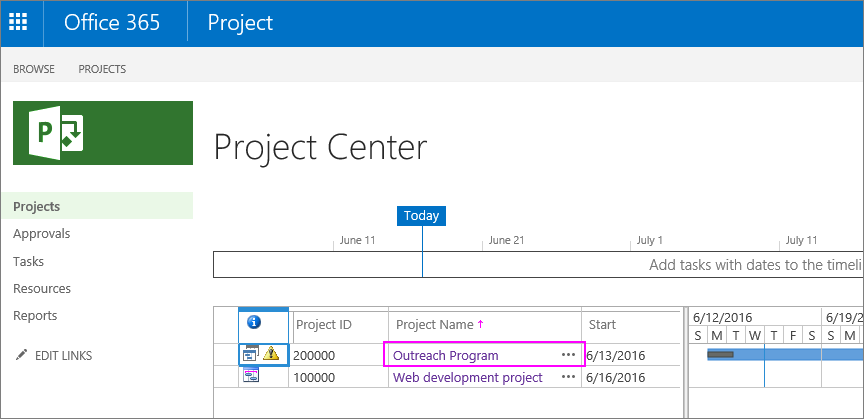
- 在“快速启动”中,选择“ 项目”。
- 在 项目中心,选择范围语句所属的项目的名称。
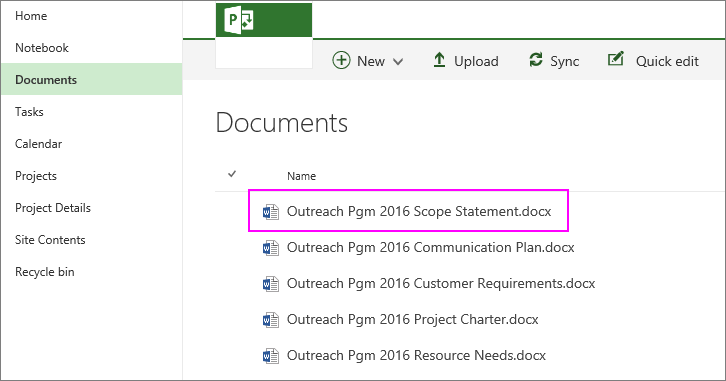
- 在“快速启动”中,选择“ 文档”。 此时会打开项目的 “文档 ”页。
- 在菜单栏上,选择 “上传”。
- 在文件系统中导航以查找并选择范围语句,然后选择“ 打开”。 文件将添加到项目的文档库中。
在 Project Online 中开发工作细分结构和任务列表
通过编写和批准范围声明,项目的定义比它只是一个想法或一组要求时更明确。
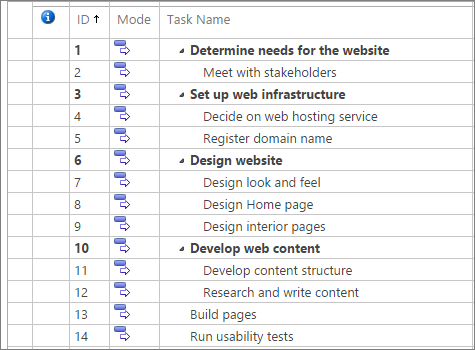
现在, (WBS) 开发工作分解结构,并详细说明必须完成的所有任务才能生成满足该范围的可交付结果。 简单地说,WBS 是项目阶段、任务和子任务的大纲,还描述了项目里程碑和可交付结果。 下面是开发 WBS 的过程:
创建需要完成的所有任务的列表。 可以将任务添加到 Project Web App 中的项目中,以便Project Online,也可以暂时在Project Online之外工作,以较容易者为准。
将任务列表组织成逻辑结构, () 阶段、任务、子任务等。
提示
无需添加负责任务、预算信息或计划信息的人员。 所有这一切都可以稍后出现。 重要的是将项目目标分解为单独的可操作任务。
请通过 WBS 的几次迭代来使其正确运行。 请让项目利益干系人(尤其是团队成员 (或可能) )查看其准确性、完整性和真实性。 请确保它反映了项目范围。
让管理利益干系人批准 WBS。
WBS 获得批准后,将任务添加到项目中,或在Project Online Project Web App中进行任何必要的更改。 添加任务后,开始根据基于范围的 WBS 生成项目。
防止范围爬行
在项目的规划和执行过程中,你一定会看到新的想法涌现出来。 通常,这些新想法反映了项目正在生成的产品、服务或结果的功能和特征。 范围始终面临扩展压力,因为项目总是需要更多范围。 但是,在范围声明和生成的 WBS 得到管理利益干系人批准后,向范围添加更多内容总是会影响项目成本和计划。
添加通常看起来对项目范围来说很小或微不足道的任务可能会导致范围蔓延,即将任务添加到项目范围,而无需检查这些添加对项目计划、预算或资源的影响,并且无需获得客户批准。 范围爬行是一个巨大的问题,以至于这是许多项目运行延迟、超出预算或完全失败的原因。
无论团队成员或管理利益干系人建议新任务或任务集成为项目工作的一部分,请提出以下问题:
- 此任务如何适应项目范围?
- 需要多长时间才能完成?
- 何时需要完成?
- 谁将负责该任务,他们是否有时间执行任务?
- 此任务是否取决于其他任务的完成情况,其他任务是否取决于此任务的完成情况?
- 如果此任务导致计划运行延迟或预算超标,则必须放弃其他哪些任务才能满足商定的最后期限和预算? 或者,是否可以提供更多时间和预算?
通过阐明范围声明并经管理利益干系人批准,该项目已很有可能阻止范围爬行。 当这些相同的管理利益干系人要求你执行更多操作时,你可以指出这确实增加了范围,范围语句可以支持你。
当然,这并不意味着在范围声明和 WBS 获得批准后,任何内容都不得更改。 在项目执行过程中,你总是会发现需要进行合法更改的发现。 但是,要善于识别范围爬行和合理更改之间的差异,并确保有一个处理这两者的过程。
如果已将任务添加到计划,并且现在看到其中一些任务超出了项目范围,则可以将其删除。
在“快速启动Project Online,选择”项目”。
在 项目中心,选择项目的名称。 项目将打开并显示所有任务。
右键单击要删除的任务的行标题。 行标题是任务行最左侧的单元格。
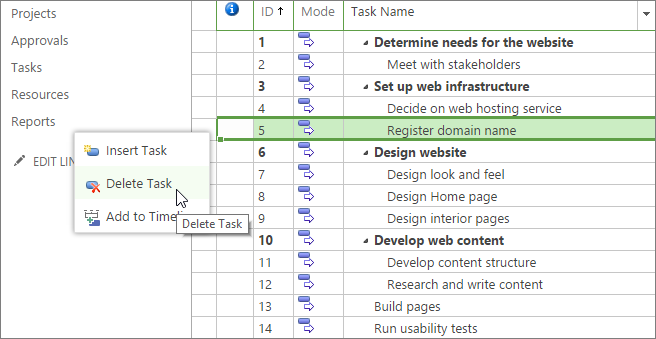
在显示的快捷菜单中,选择 “删除任务”。 已删除所选任务。
提示
若要删除多个相邻任务,请选择第一个任务的行标题,按住 Shift 键,然后选择最后一个任务的行标题。 这会选择第一行和最后一行之间的所有任务。 若要删除多个不相邻的任务,请选择第一个任务的行标题,按住 Ctrl 键,然后选择要删除的其他任务的行标题。 右键单击其中一个行标题,然后选择 “删除任务”。
在“ 任务 ”选项卡上的“ 项目 ”组中,选择“ 保存”。 也可以按 Ctrl+S。
准备好发布对计划所做的更改,让其他人查看时,请在“ 任务 ”选项卡上的“ 项目 ”组中,选择“ 发布”。
注意
尽管项目团队成员可以将行添加到其时间表,但他们无法从时间表向计划添加新任务。 他们只能添加已分配到的任务、个人任务或管理时间任务。
将范围更改作为Project Online中的问题进行管理
期望在项目结束时拥有的范围与项目启动时的范围相同是不现实的。 始终在项目规划和执行期间进行新发现。 新想法在旧想法的基础上有所改进。 其他活动通过稍加调整就可提高流程效率。 项目需要对更改做出响应,以保持可行。
但是,所有利益干系人都需要意识到,每个更改都会产生效果。 一个好办法是使用项目三角形来设想这一点。 项目三角形的三面是范围、时间和资金。
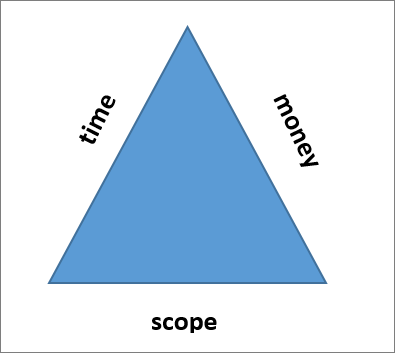
如果三角形的范围侧延长,但时间和金钱方面保持不变,则三角形是不均衡的,项目将陷入麻烦。 发生范围更改时,时间端、货币端或双方都需要相应延长。
这意味着,当一个利益干系人想要向项目添加内容时,你必须提醒他们,此更改可能会延迟项目或使其成本更高。
处理这些请求的一个好方法是通过更改管理过程。 拥有更改评审委员会可让参与讨论的每个人到桌面上来检查添加的事实,查看范围声明,并保持项目三角形的平衡。
更改管理过程从更改请求开始,其中请求者描述建议的更改并回答 有关更改对项目的影响的问题。
变更评审委员会至少应包括项目发起人、项目经理、团队成员 (负责执行附加任务的) 以及提出更改请求的人员。 董事会讨论更改并做出决定。 此决策记录并存储在项目利益干系人可以访问的其他项目文档中。
通过此更改控制过程,可以阻止范围爬行,并考虑日程、预算、资源、质量、风险、总体项目目标和成功标准方面的合法范围更改。
将更改请求跟踪为问题
在Project Online Project Web App中,可以使用问题跟踪功能输入更改请求及其解决方法。
通过问题跟踪,可以输入更改请求的标题,将其分配给负责的团队成员 (可能作为项目经理、受更改影响的团队成员或) 的更改评审经理,并为其指定截止日期 (可能为更改评审会议) 的日期。 还可以在更改请求上输入状态和优先级。
可以将更改请求表单和其他相关文档附加到问题。 可以将问题类别用于更改请求,以便将它们一起列出。 解决更改请求后,可以将其状态标记为“已关闭”。
具有权限的团队成员、高层管理人员和其他利益干系人还可以在Project Web App问题跟踪系统中查看和编辑更改请求。
记录问题
- 在Project Online的“快速启动”中,选择“项目”。
- 在 “项目中心 ”页上的“ 项目名称” 列下,选择要添加或编辑更改请求的项目的名称。
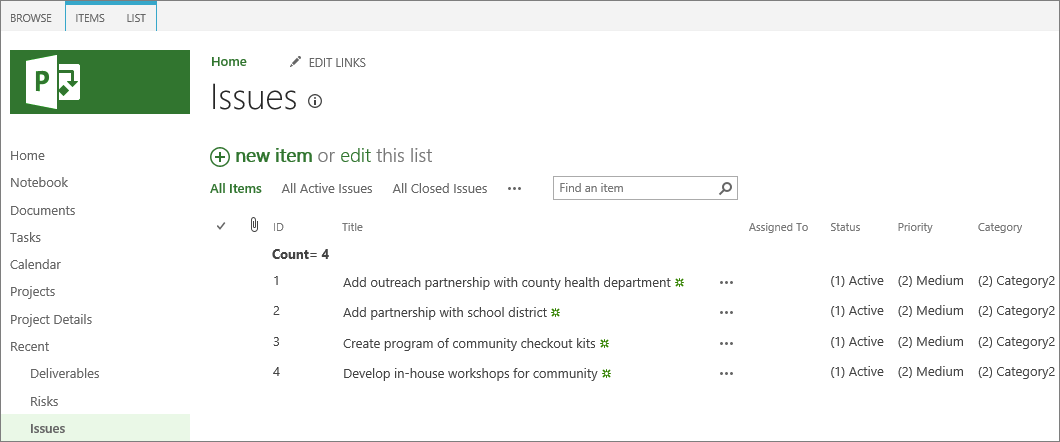
- 在左窗格中,选择“ 问题”。
- 在“ 问题 ”页上,单击 “新建项”。
- 完成显示的表单。 唯一必填字段是 “标题”。 其他字段包括“所有者”、“分配到”、“状态”、“类别”、“优先级”、“截止日期”、“讨论”和“解决”。 填写您有信息的任何其他字段。 稍后随时可以添加更多信息。
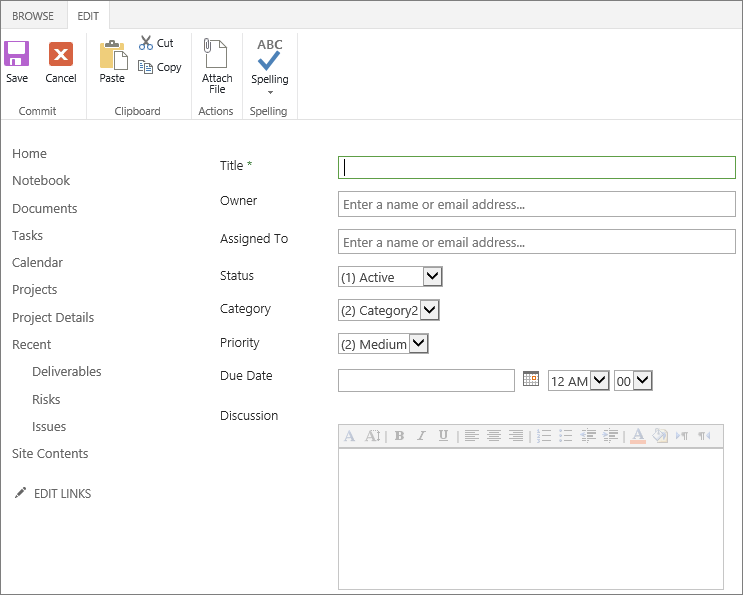
- 可以将文件附加到问题记录,例如更改请求表单。 在 “编辑 ”选项卡上的“ 操作” 组中,选择“ 附加文件”。 选择“ 选择文件”,导航到并选择该文件,然后单击“ 打开”。 单击“ 确定”。
- 在页面底部,选择“ 保存” 按钮。
修改问题信息
- 在Project Online的“快速启动”中,选择“项目”。
- 在 “项目中心 ”页上的“ 项目名称” 列下,选择要修改更改请求的项目的名称。
- 在左窗格中,选择“ 问题”。
- 在“ 问题 ”页上,选择要修改的风险的名称。
- 在“ 视图 ”选项卡上的“ 管理 ”组中,选择 “编辑项”。
- 更改或完成任何字段。
- 在页面底部,选择“ 保存” 按钮。
查看项目问题列表
- 在Project Online的“快速启动”中,选择“项目”。
- 在 “项目中心 ”页上的“ 项目名称” 列下,选择要修改更改请求的项目的名称。
- 在左窗格中,选择“ 问题”。
- 在“ 问题 ”页上,查看为当前项目输入的问题。
- 若要按字段(例如 “分配到”、“ 状态”、“ 类别”或“ 截止日期”)按升序排序,请选择列标题。 若要按降序排序,请再次选择列标题。