
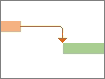
链接两个任务时,Project 会在两个任务之间默认创建“从完成到开始”的依赖关系 — 第二个任务在第一个任务完成之前无法启动。 但这不是你唯一的选择。 Project 支持 四种类型的任务依赖项,涵盖大多数项目或前置任务-后续任务关系。 更改链接类型的方法如下:
单击 “查看>甘特图”。
双击两个任务之间的链接行。
注意
如果链接指向外部任务,Project 将打开包含它的文件。
从 “类型 ”列表中选择依赖项类型。
若要完全删除链接,请从“类型”列表中选择“ (无”) 。
项目管理提示 更改任务链接不会更改任务在层次结构中的位置 (大纲) 。 要更改层次结构,请缩进和升级任务以 创建子任务和摘要任务。
更改链接的其他方法
更改多个任务链接
某些任务具有多个依赖项。 例如,在完成两个或多个前置任务之前,您可能无法启动后续任务。 可以从“ 任务信息 ”对话框更改或删除其中任何链接:
- 单击 “查看>甘特图”。
- 双击要更改的任务的 “任务名称” 字段。
- 单击“ 前置任务 ”选项卡。
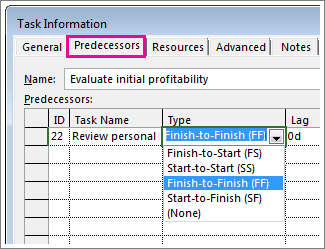
- 若要更改链接,请从该链接的 “类型 ”列中选择链接类型。
- 若要删除链接,请从“类型”列中选择“ (无”) 。
- 若要添加链接,请单击第一个空白行上的 “任务名称 ”字段,然后从任务列表中选择。
隐藏任务链接
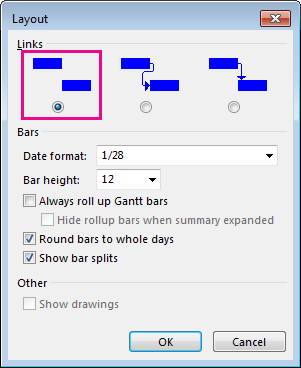
具有多个依赖项的多个任务会使您的甘特图看起来不像一个日程安排,而更像是一个纠结的结。 可以通过隐藏链接线来清理视图。
注意
此技巧不会删除任务之间的依赖关系。 它只是在视图中隐藏线条。
- 单击 “查看>甘特图”。
- 单击“设置布局格式>”。
- 在 “链接 ”部分中,单击左侧的选项 (没有链接线) 选项,然后单击“ 确定”。
任务依赖关系与任务约束
人们很容易将任务 依赖关系 (链接混淆,这些链接显示任务之间的关系) 任务 约束 (对 任务何时可以开始或完成) 的限制。
如果要查找有关约束的详细信息,请参阅 设置任务开始日期或完成日期。