

如果你的任务每隔几天或每个月执行一次(实际上是任何固定计划),Project 可以帮助你将其创建为定期任务,这样你就只需设置一次。
注意
如果重复任务不按定期计划执行,则需要为每次重复任务创建单独的任务。
创建周期性任务
选择 “查看>甘特图”。
选择 下面 要显示定期任务的行。
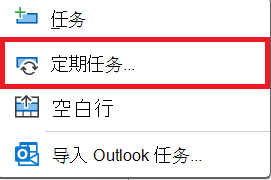
选择 “任务”,然后选择“ 任务 ”按钮的底部,然后选择“ 定期任务”。
在 “任务名称 ”框中,键入定期任务的名称。
在 “持续时间 ”框中,添加每次任务出现的持续时间。
在“ 重复周期模式 ”部分中,选择 “每天”、“ 每周”、“ 每月”或“ 每年”。
您可以在这些选项右侧的区域中微调任务重复的频率。 例如,可以创建每周二和周四重复的任务,或每三周重复一次的任务。在 “开始” 框中,添加开始日期,然后确定重复任务的结束时间:
- 选取 结束时间,然后键入任务将重复的次数。
- 选择 结束日期,然后输入希望定期任务结束的日期。
从 Calendar 列表中选取一个项目,但前提是你希望定期任务的日历与项目的其余部分不同。
例如,重复性任务可能发生在夜班期间,而项目的其余部分发生在白天的工作时间内。如果希望 Project 计划定期任务,即使当有任何资源可用于处理定期任务时不执行,选中“ 计划忽略资源日历” 复选框。
选择“确定”。
有关定期任务的详细信息
定期提醒
如果需要定期提醒而不是全面的重复任务,请将重复任务的持续时间设置为零。 也就是说, 使重复任务成为里程碑。
查找周期性任务
创建定期任务时,Project 会自动对任务 ID 重新编号,并在“指示器 ”列中放置定期任务指示器定期
 。
。
将资源分配给定期任务
如果要为定期任务的每个实例分配资源,只需将其分配给摘要定期任务。 Project 会自动将该资源分配给每个实例。 若要了解详细信息,请参阅 将资源分配给任务。
级别 定期任务
Project 为定期任务提供最高优先级,这意味着它在调配分配给定期任务的资源时不会拆分或延迟这些任务。
资源调配是一种先进的项目管理概念,涉及在项目工作人员之间均匀分配工作。 要了解详细信息,请参阅 调配资源分配。