分级显示项目中的任务
降级任务和升级任务以显示层次结构。 降级的任务将成为其上方任务的子任务,其上方任务则为摘要任务。
- 选择“ 查看>任务视图>甘特图”。
- 在“任务名称”列中选择需进行降级或升级的一个或多个任务。
- 执行下列操作之一:
- 选择功能区中的“ 任务>计划>缩进任务
 或按 Alt+Shift+向左键,使任务成为子任务。
 - 在
 选择“任务>计划>外缩任务”按钮,或按 Alt+Shift+向右,将任务移动到任务上方的任务级别。
可以使用子任务和摘要任务显示阶段,轻松浏览大型项目等。

对项目中的任务进行关联
可以关联项目中的任意两个任务以显示它们的关系,这称为任务相关性。 关联任务后,对其中一个任务所做的任何更改都会影响另一个。
- 选择“ 查看>任务视图>甘特图”。
- 按住 Ctrl 并选择要关联的两个任务(在“任务名称”列中)。
- 选择功能
 任务>”选项卡上的“任务链接”“所选任务链接任务”按钮,或按 Ctrl+F2。
Project 支持四种类型的任务关联,显示不同的关系。
有关任务关联和计划安排的详细信息,请参阅 How Project schedules tasks:Behind the scenes(Project 如何安排任务:幕后揭秘)。

更改视图
- 选择“视图”选项卡。
- 执行下列操作之一:
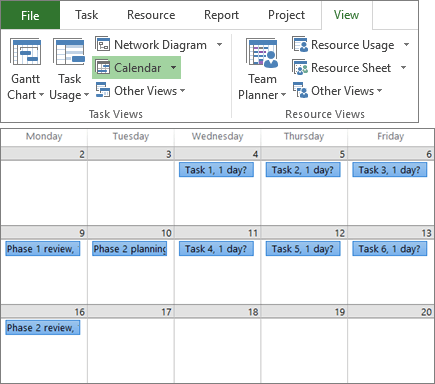
- 在“任务视图”组或“资源视图”组中选择要使用的视图。
- 选择 甘特图>“更多视图 ”查看所有可用视图,然后从“ 更多视图 ”对话框中的选项中进行选择。