


时间表是团队成员在Project Online中执行的核心操作。
如何填写我的时间表?
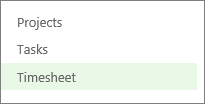
在“快速启动”上,单击“时间表”。
“时间表”视图是一个分为两侧的表格,表格中间是一个拆分条。
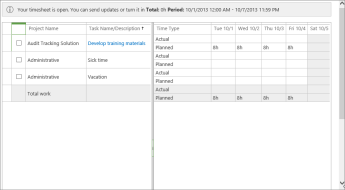
左侧列出您的任务以及病假和休假等信息。
右侧是输入每天为任务花费的实际工时的位置。提示
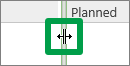
将中间的拆分条拉开可查看视图其中一侧的更多信息。
由于已进入“时间表”视图,所以可以执行以下操作:
在时间表上输入工时之后,下一步是将其呈交给您的经理进行审批。
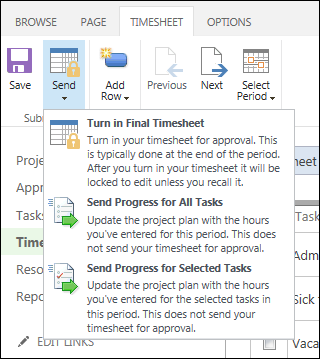
单击功能区上的“时间表”选项卡。

在最终时间表中 单击“发送>”“轮次”。
提示
如果选择了“呈交最终时间表”,将锁定您的时间表,不能编辑。 如果尚未准备好提交,请单击“发送所有任务的进度”或“发送所选任务的进度”。
为什么时间表非常重要?
没有人喜欢填写时间表。 如果同时处理大量不同任务,可能很难弄清楚每天有多少时间用在各项任务上。 有时还很难做到连续数小时都在工作。 您可能觉得应该工作更多时间,也可能觉得工作的时间太多了。 上面两种情况您都可能不希望有人注意您的工时。
就管理项目而言,重点真的不是你的职业道德,尽管这当然也很重要。 重点是确保按时在预算内完成正确的工作。 是确保有足够的人员完成工作,同时不会让任何人疲惫不堪或让组织花费的资金超出计划。
项目经理使用时间表数据帮助计算需要为将来项目的类似任务分配多少人。 人力资源部可能使用这些数据确保为特定角色分配适当的人数。 当然,如果您的酬劳按小时支付,时间表也可以变成您收获的金钱。 但务必要记住,并不是您所有的时间表数据都是这样...它们可以为您的组织带来更大的利益,可以让组织在将来做出更好的规划并提高效率。
你也会看到更好的规划和效率的好处,因为你 最终不必投入大量的加班时间,试图按时完成你的工作。 项目经理对完成任务需要多长时间或给定任务实际需要多少人有一个现实的期望,你最终可能会让你的周末回来!
时间表在Project Online中如何工作?
管理员在后台为组织设置时间表时间段。 例如,可能每周为一个单独的时间表。
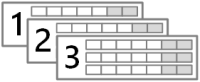
如果您的项目经理为您分配一项任务,项目计划中为该任务安排的时间段内将在您的时间表上显示该任务。

该时间表时间段内,您需要填写为每项任务花费的实际工时,然后提交。

Project Online中的每个人员都分配有一个时间表经理, (有时有多个) 。 时间表经理可以是项目经理,也可以是其他人,如负责您组织中的人员的资源经理。
时间表经理接收您呈交的时间表并审核。 如果所有内容都正确,将审批您的时间表。 如果不符合预期,时间表经理可能会拒绝时间表,并添加一些有关拒绝原因的注释。
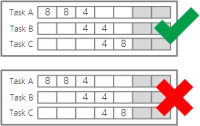
如果批准了时间表,您提交的时间将计入为任务使用的总工时,并减去任务的剩余工时量。 这记录在总项目计划中,这样项目经理就可以精确了解项目进度是否符合计划。
后续步骤...
接下来,了解步骤 3:更新进度。

