
自上而下的项目工作调度方法与正常的规划方式相反:首先确定主要阶段,然后将各个阶段分解为单独的任务。 在 Project 中,对阶段和单个任务 使用摘要任务和子任务 。
本文内容
步骤 1:创建阶段
摘要任务包括对阶段将持续多长时间的估计。 此时无需了解子任务的详细信息。
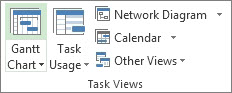
单击 “查看>甘特图”。
添加新任务。 这将是此阶段的摘要任务。
执行下列操作之一:
- 在“ 工期 ”字段中键入任务工期。
- 如果您不知道阶段将持续多长时间,请输入开始或结束日期。
步骤 2:将任务添加到阶段

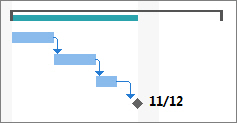
创建自上而下的摘要任务时,子任务不会汇总到摘要任务中。 摘要任务的甘特条被划分,下面的条形表示子任务的总持续时间。
第 3 步:调整自上而下的计划
(更改子任务的持续时间) 拖放子任务,直到它们满足阶段的原始计划或预算。
不要忘记,更改持续时间也会影响项目的成本和质量。 有关详细信息,请参阅 项目三角形 。
自上而下的规划提示
| 目标 | 如何抵达 |
|---|---|
| 按完成日期或开始日期计划 | 为摘要任务设置完成日期或开始日期,但不能同时设置两者。 Project 将子任务与摘要任务完成日期或开始日期对齐。 |
| 移动已超出摘要任务的子任务 | 摘要任务栏下方的红色条显示子任务超出了摘要任务的开始日期或完成日期。 将任务拖回到摘要任务的保护伞下以修复该问题。 |
| 调整摘要任务 | 如果任务超出了摘要任务的原始预算,请拖动摘要栏的右边缘。 |
| 增加预算 | 如果使用摘要任务为阶段设置简单预算,则可以使用鼠标移动开始日期或持续时间。 |
| 其他计划问题 | Project 在所有计划问题下加了红色下划线。 将鼠标悬停在任何带下划线的任务上,了解有关计划问题的详细信息。 |
| 调整条形图的颜色 | 在甘特图上,单击 “格式”,然后从 “甘特图样式 ”组中选择一种样式。 |