没有单一按钮可用于向 Publisher 中的出版物页面添加水印,但可以使用母版页向整个出版物或某些页面添加水印,例如“草稿”或“机密”。
还可以 从照片或图片创建水印, 或 向照片添加水印。
向整个出版物添加文字水印
- 单击“ 页面设计>母版页>编辑母版页”。

- 单击“ 插入>绘图文本框”。
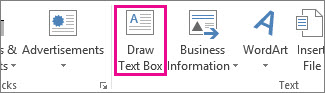
- 在页面上绘制一个框,在框中键入“草稿”或“机密”等文本。
- 选择文本并右键单击以更改字体和字号。 单击文本框以在页面上移动或旋转文本框。

提示
若要获取传统水印的外观,请从“文本框工具设置文本效果格式>”中选择一个“斜面”选项。 某些字体比其他字体更能展示凹凸效果和其他文本效果。
- 右键单击文本框,单击“ 字体颜色 ”箭头 >“”填充效果”。

- 在“设置形状格式”框中,单击“文本选项”,单击“填充颜色”旁边的箭头以选择一种颜色。

- 在“透明度”下,先键入 85%。

向上或向下移动百分比,以使文本更亮或更暗。
- 在“母版页”选项卡上单击“关闭母版页”以返回到出版物。
提示
如果您看不到水印,则它可能隐藏在页面上的其他内容(如图表或表格)后面。 若要查看水印,请通过单击它(如果对象是表格,请选择整个表格)并按 Ctrl+T 来使对象透明。
仅向特定页面添加文字水印
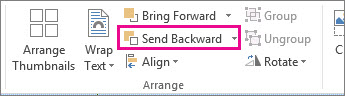
要添加仅显示在某些页面上的水印,请将文本或图片放置在这些页面上,而不是母版页上。 单击图片,然后单击“ 图片工具格式向>后发送”。