

重要
2026 年 10 月之后,将不再支持 Microsoft Publisher。 Microsoft 365 订阅者将不再具有访问权限。 了解有关 Publisher 停用的详细信息。
页面大小是指发布的区域。 纸张或纸张尺寸是用于打印的纸张尺寸。
方向是指纵向 (垂直) 或横向 (水平) 布局。 有关更改方向的详细信息,请参阅 更改页面方向 部分。
本文内容
关于页面大小、纸张大小和横向/纵向
在 Publisher 中选择的任何出版物布局都包括最常用于该特定类型出版物的页面大小和方向。 您可以在“页面设计”选项卡的“页面设置”组中更改页面大小和方向,并预览更改。你可以在 Backstage 视图的“打印”选项卡中更改纸张大小和方向,并预览更改以及页面大小与纸张大小之间的关系。 有关 “打印 ”选项卡的详细信息,请参阅: 打印。
通过分别设置页面和纸张的大小或方向,您可以控制页面在纸张上的位置并避免打印不对齐。 还可以通过在比您的出版物更大的纸张上打印并将其修剪到成品尺寸来在页面边缘创建出血,并且可以在一张纸上打印多个页面。
页面大小、纸张大小或单个页面的方向
不能更改多页出版物中单个页面的页面大小、纸张大小或方向。 若要生成包含不同单独页面的多页出版物,必须为每种不同的纸张大小、页面大小或方向分别创建单独的出版物,然后手动组合打印出版物。
更改页面大小
此过程设置出版物的大小。 例如,无论打印机是否可以处理一张大纸,或者是否将海报打印为多张重叠的纸张 (称为平铺) ,都可以使用此方法选择打印出版物的大小,以打印打印时尺寸为 22 英寸 x 34 英寸的海报。
注意
可以创建最大 240 英寸 x 240 英寸的出版物。
选择页面尺寸
- 选择 “页面设计 ”选项卡。
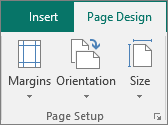
- 在 “页面设置 ”组中,选择 “大小” ,然后单击表示所需页面大小的图标。 例如,单击“ 字母 (纵向) 8.5 x 11”。 如果看不到所需的大小,请单击 “更多预设页面大小 ”或单击“ 创建新页面大小 ”以创建自定页面大小。
创建自定义页面大小
- 选择 “页面设计 ”选项卡。
- 在 “页面设置 ”组中,选择“ 大小”,然后选择“ 创建新页面大小”。 在 “页面”下,输入所需的宽度和高度。
更改纸张大小
使用的打印机决定了可以打印的纸张大小。 若要检查打印机可打印的纸张大小范围,请查阅打印机手册,或在“打印设置”对话框中查看当前为打印机设置的纸张大小。
若要在与出版物页面大小匹配的纸张上打印出版物,请确保页面大小和纸张大小相同。 如果要在不同尺寸的纸张上打印出版物,例如创建出血或在一张纸上打印多个页面,则仅更改纸张大小。
- 在 “文件 ”菜单上,单击 “打印设置”。
- 在 “打印设置 ”对话框的 “纸张”下,从“ 尺寸 ”列表中选择所需的纸张尺寸。
更改页面方向
您可以将页面方向更改为纵向和横向。
- 选择 “页面设计 ”选项卡。
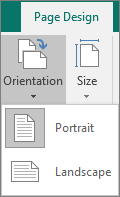
- 在“页面设置”组中,选择“方向”下拉菜单,然后选择“纵向”或“横向”。
更改标尺度量
需要以厘米而不是英寸为单位测量文档? 您可以将标尺更改为厘米、皮卡、点或像素以及英寸。
单击“ 文件>选项”“>高级 ”,然后滚动到 “显示 ”设置。 查找“度量单位”,然后更改单位。
