
Publisher 的主要用途是制作高质量的印刷出版物。 这些可以在桌面打印机上打印,也可以发送到复印店或商业印刷店。 有关帮助在这些选项之间进行选择的信息,请参阅 打印:在桌面、复印店和商业打印之间进行选择。
注意
即使所选打印机不支持彩色打印,或者所选打印机支持彩色且你选择了复合灰度设置,则预览窗口可以以黑白方式显示,即使你的出版物 () 包括彩色。
打印命令在哪里?
在 Publisher 2010 及更高版本中,打印命令位于 Backstage 视图中。 若要转到 Backstage 视图,请单击 Publisher 左上角的“ 文件 ”选项卡 文件  。 除了打印,Backstage 视图还包含用于保存、打开和关闭文件的命令,以及有关当前发布和共享发布的信息以及 Publisher 选项。
打印设置和打印预览
用于打印的 Backstage 视图如下所示。
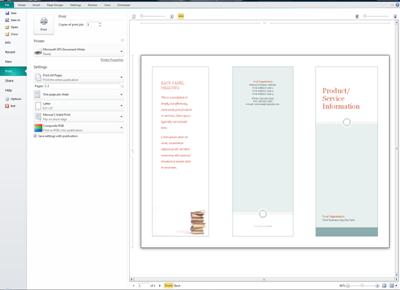
打印设置位于左侧,预览窗格位于右侧。 左侧的设置将影响打印出版物,而右侧的设置仅影响出版物的视图。
注意
其中一些控件依赖于其他设置;例如,仅当打印机可以彩色打印时,“颜色”控件才可用,而“正面/背面透明度”滑块仅在你选择“在纸张两面打印”时才可用。
可以使用打印设置配置以下选项。
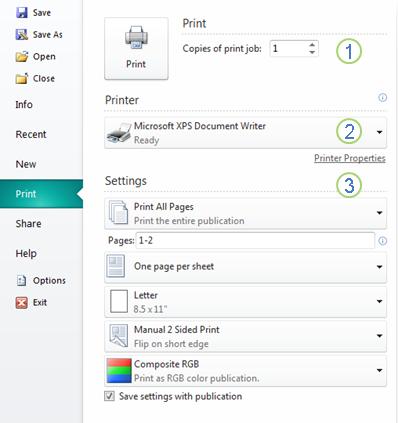
| 1 | 打印 | 输入要打印的打印作业的份数,然后按 打印 将作业发送到打印机。 |
|---|---|---|
| 2 | 打印机 | 除了从可用打印机列表中进行选择外,还可以添加新打印机、访问 打印机属性并打印到文件。 |
| 3 | 设置 | 通过设置部分,可以控制:
|
注意
在 Publisher 中,页面大小是指出版物的工作区域。 纸张或纸张尺寸是用于打印的纸张尺寸。 一张纸可能包含多个页面,而一张大页面可以跨多张打印。
预览窗格将更改以反映打印设置中所做的更改。
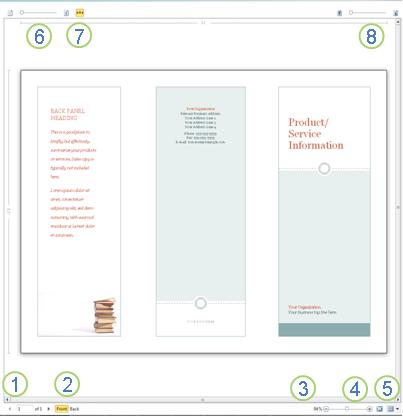
它还提供以下内容。
| 1 | 工作表导航 | 在出版物的工作表中移动。 |
|---|---|---|
| 2 | “前”和“后”按钮 | 在纸张的两面打印时,这些按钮可用:单击以查看纸张的正面或背面。 |
| 3 | 缩放滑块 | 向左滑动可缩小,向右滑动可放大出版物。 |
| 4 | 适合工作表 | 如果正在查看多个工作表,此按钮将缩放以查看一个工作表。 |
| 5 | 查看多张工作表 | 如果要将出版物打印在多张纸上,则可使用此按钮一次预览多张纸。 |
| 6 | 显示/隐藏页码 | 此滑块将显示纸张 (纸) 的页面顺序。 当您打印纸上有多页的出版物(例如贺卡)时,这特别有用。 |
| 7 | 显示/隐藏标尺 | 显示或隐藏当前所选纸张的高度和宽度标尺。 如果在 设置中更改纸张大小,标尺将相应更改。 |
| 8 | 透明视图滑块 | 如果您在纸张的两面打印,此滑块将允许您透视纸张的另一面,就像将打印的纸张放在灯台上一样。 这使您可以确保您的出版物在纸张的两面正确对齐。 |
打印出版物
单击 “文件>”“打印”。
在 “打印 ”部分中,在 “打印作业份数”中设置要打印的份数。
在 “打印机 ”部分中,确保选择了正确的打印机。
预览窗口将以黑白方式显示,无论您的出版物 () 是否包含彩色,除非您选择了彩色打印机。在 “设置” 部分:
- 确保选择了正确的页面或节集。
- 选择在工作表上版块页面的格式。
- 设置纸张大小。
- 设置是在纸张的一侧打印还是两面打印,以及在两面打印时是翻转长边还是短边。
- 如果打印机支持彩色打印,请选择是要打印彩色打印还是灰度打印。
单击“ 打印 ”按钮将出版物发送到打印机。
打印一份以上一份出版物
- 单击 “文件>”“打印”。
- 在 “打印 ”部分中,在 “打印作业份数”中设置要打印的份数。
- 单击“ 打印 ”按钮将出版物发送到打印机。
打印出版物的特定页面
- 单击 “文件>”“打印”。
- 在 “设置 ”部分中,单击 “页面 ”文本框。
- 在文本框中,键入要打印的第一页的页码,键入连字符,然后键入要打印的区域的最后一页,示例: 2-4。
- 单击“ 打印 ”按钮将出版物发送到打印机。
打印单个页面
- 单击 “文件>”“打印”。
- 在 “设置 ”部分中,单击 “页面 ”文本框。
- 在文本框中,键入要打印的第一页的页码,键入逗号,然后键入要打印的下一页。 对要打印的每个页码重复此操作,例如 2,4,6,8。
- 单击“ 打印 ”按钮将出版物发送到打印机。
打印每页的多份副本
如果要打印标签或名片,则默认选项为“ 每张打印多份”。 这将打印出版物的每一页的多个副本,每组页面在单独的纸张上。 选择此选项时,“ 版式选项” 按钮将变为可用,允许你调整边距参考线以增加或减少可容纳在单张纸张上的出版物份数。 例如,如果您的商业卡出版物包含两页,并且每页包含不同的商业卡,并且您选择了“每张多份和 10 份”,则总共 20 份副本(两个不同的名片各 10 份)将打印在两张纸上,每页一张。
单击 “文件>”“打印”。
在 设置 部分中,选择 每张纸多份, 然后选择份数。
单击“ 打印 ”按钮将出版物发送到打印机。
注意
- 如果单击“ 每张纸一页”,则将在纸张的中央打印出版物。
- 如果要在工作表的特定位置打印每页出版物,请单击“ 每张打印多份”,单击“ 布局选项”,然后通过调整“ 更多打印选项”下的行选项、列选项以及水平和垂直间隙值来更改出版物在工作表上的位置。 此选项适用于页面小于纸张大小的出版物,例如广告、名片和赞美卡。
在每张纸上打印多页
当你想要打印标签、名牌或名片时,通常最有效的做法是在一张纸上打印整个系列。 在 Publisher 中,可从“打印”页面上的“每张纸多页”选项执行此操作。 选择此选项时,“ 版式选项” 按钮将变为可用,允许你调整边距参考线以增加或减少可容纳在单张纸张上的出版物份数。 例如,如果你有一组 10 张明信片,每张明信片上都有不同的信息,如果选择 每张纸多页 和一份副本,则所有 10 页都将打印在一张纸上。
注意
仅当出版物页面尺寸小于出版物设置为打印的纸张时,此选项才可用。
- 单击 “文件>”“打印”。
- 在 “设置 ”部分中,选择 每张纸多页, 然后选择份数。
- 单击“ 打印 ”按钮将出版物发送到打印机。