
Publisher 附带的日历模板旨在节省时间。 要更改这些内置模板之一的日期,只需在“ 更改模板 ”对话框中设置日期即可。 若要更改普通日历上的日期,请手动添加和编辑新的日历页。
更改日历中的月份或年份
- 打开要更新的日历。
- 单击 “页面设计>更改模板”。
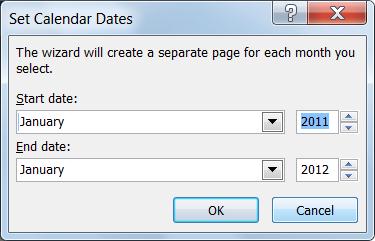
- 在“更改模板”对话框中,单击“设置Calendar日期”。

- 在“设置 Calendar 日期”对话框中,在“开始日期”和“结束日期”中输入新日期。
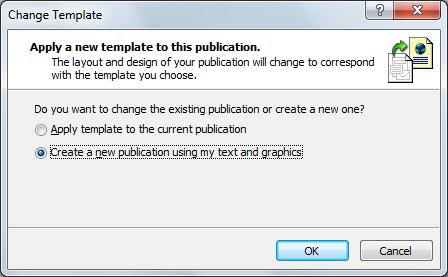
- 在 “更改模板” 对话框中,选择通过选择将 模板应用于当前出版物来更改现有日历,或通过选择使用 文本和图形创建新日历。
手动添加新的日历页
- 在左侧的 “页面导航 ”窗格中,右键单击需要新页面的上方页面,然后单击“ 插入页面 ”或 “插入重复页面”。
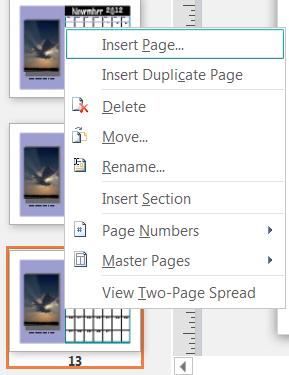
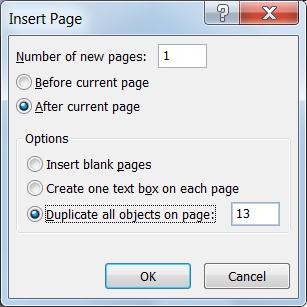
- 如果选择了“ 插入重复页 ”,则完成操作,将在原始页下方插入一个重复页。 如果选择“ 插入页面”,请选择所需选项。
- 现在使用正确的日期编辑新的月份。
注意
日历开始的星期几(星期日或星期一)由计算机上的 “区域选项” 语言设置控制。 可以通过打开控制面板并搜索区域和语言设置来更改 Windows 中的开始日期。