
Publisher 附带的日历模板旨在节省时间。 要更改其中一个内置模板上的日期,只需在“更改模板”对话框中设置日期即可。 若要更改普通日历上的日期,请手动添加和编辑新的日历页。
打开要更改的日历出版物。
在 “页面设计”选项卡中,单击 “更改模板”。
在“更改模板”对话框中,单击“设置Calendar日期”。

在“设置 Calendar 日期”对话框中,在“开始日期”中输入新月份,在“结束日期”中输入同一月份。
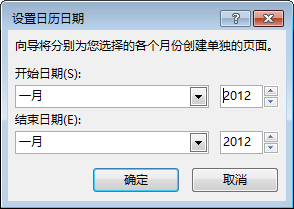
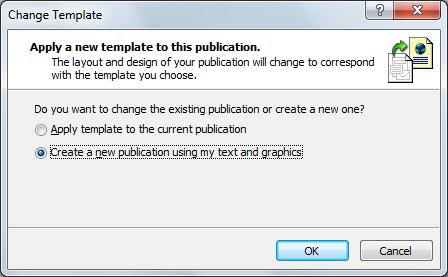
最后,在“ 更改模板” 对话框中,选择通过选择将 模板应用于当前出版物来更改现有日历,或通过选择使用 文本和图形创建新日历。
手动添加新的月份页面
在左侧右侧的 “页面导航 ”窗格中,单击需要新页面的上方页面,然后单击“ 插入页面 ”或 “插入重复页面”。
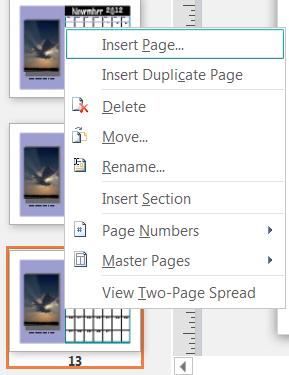
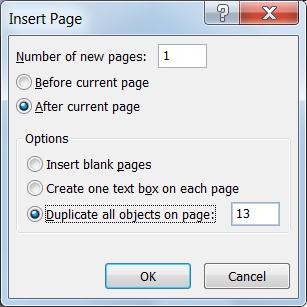
如果选择了“ 插入重复页 ”,则完成操作,将在原始页下方插入一个重复页。 如果选择“ 插入页面”,请选择所需选项。
现在使用正确的日期编辑新的月份。