
启动发布的最佳方法是在打开 Publisher 后立即选择预先设计的模板。 选择模板后,即可使用更改模板颜色、字体、文本和图形的选项。
你可以在打开 Publisher 时显示的“开始”页上找到 Publisher 模板,而无需先选择要打开的现有文件。 也可以随时通过单击“ 文件>新建”进入“开始”页面。
首先,单击 “精选 ”以查找各个模板,单击 “内置 ”以查找模板类别,例如传单、小册子或贺卡,或使用搜索框查找在线模板。
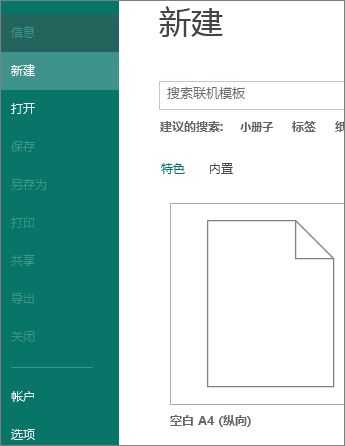
例如,按照以下步骤制作贺卡。
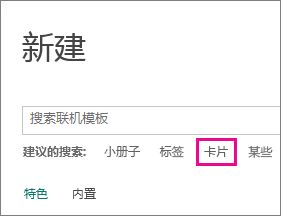
在 “建议的搜索”旁边,点击 卡片。
单击卡设计,如“谢谢”卡 (“紫色丝带设计) 。
注意
如果需要,可以在 Avery 卡片 3379、5315、8315 和 8317 上打印“谢谢”卡 (紫带设计) 。
单击“创建”。
提示
毕竟不喜欢这种贺卡设计? 单击页面设计>更改模板以查找另一个卡设计。
右键单击文本框或图形,然后单击“ 删除文本 ”或 “更改图片”来替换模板文本或图形。
若要继续自定义卡,请使用“页面设计”选项卡上的以下选项:
- 尝试新的颜色主题。
- 更改字体。
- 应用背景。
按所需方式更改模板后,单击“ 文件”。
要打印,请执行以下步骤之一:
- 单击 “导出” 以查找另存为 PDF 或其他用于照片或商业打印的打包即用选项。
- 单击 “打印” 以在个人打印机上制作副本。