

重要
2026 年 10 月之后,将不再支持 Microsoft Publisher。 Microsoft 365 订阅者将不再具有访问权限。 了解有关 Publisher 停用的详细信息。
检查模板说明,了解它是否设计用于 Avery 纸张和卡纸,如果是,则适用于哪些纸号。 如果你拥有的 Avery 论文编号比 Publisher 的内置模板更新,则可以在线搜索有效的 Publisher 模板。
可以在打开 Publisher 时显示的开始页上找到 Publisher 模板,而无需先选择要打开的现有文件。 也可以通过单击“新建文件>”访问此页面。
查找 Avery 模板
- 在“开始”页面上,单击 “内置”,然后选择模板类别。
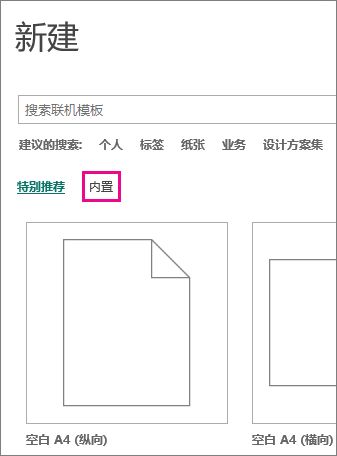
- 单击模板并检查说明以查看该模板是否专为您的 Avery 号码设计 (例如 Avery 8371) 。
- 如果已选中,请单击 “创建” 以开始发布。
单击“ 创建”后,可以使用更改模板颜色、字体、文本和图形的选项。
在线查找 Avery 模板
- 若要联机查找最新的 Avery 模板,请在搜索框中键入 Avery ,或键入 Avery 号码 (,例如 Avery 8371) 。
- 单击模板,然后查看描述以确定该模板是否是为您的 Avery 号码设计的。
- 单击 “创建” 以开始发布。
单击“ 创建”后,可以使用更改模板颜色、字体、文本和图形的选项。