
您可以自己打印小册子,特别是如果您有一台好的复印机。 或者,可以使用 Publisher 2013 中的“ 打包即走” 向导将小册子发送到商业打印机。 请参阅打印:如果您不确定要使用哪种方法,请在 桌面、复印店和商业打印之间进行选择 。
打印手册的一份副本
- 在宣传册模板中,单击 “文件>”“打印”。
- 选择正确的打印机。
- 在 “设置”下,确保每张纸打印一页,选择了正确的纸张大小,并在纸张的两面打印。
- 单击屏幕顶部的“ 打印 ”按钮。
创建用于商业打印的小册子文件
- 在宣传册模板中,单击 “文件>导出”。
- 在“ 包装并离开”下,单击“ 保存以供商业打印机使用”。
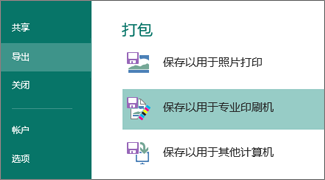
- 单击箭头,然后单击 “商务印书馆”。
- 同时单击“ PDF 和 Publisher .pub 文件”。
- 单击“ 打包并开始向导 ”并保存文件。
- 将 PDF 和 .pub 文件发送到你的商业打印机。