
无论你的邮件有多聪明,如果你把它发送给错误的人,它的影响很小。 可以将邮件列表限制为姓名和地址,也可以包括每个客户的详细信息,以便将客户分类为对业务有意义的细分市场。
对特定产品/服务感兴趣的客户群体的邮件目标越多,邮件的成功率就越高。 计划将邮件市场活动时间和预算的三分之一到一半投入到完善邮件列表,以针对适当的客户细分市场。
如何使用客户数据
获取有关客户和潜在客户的信息后,跟踪他们共同拥有的属性可能非常有用。 在邮件列表中捕获的详细信息越多,用于定位邮件的选项就越多。
但请确保跟踪的详细数据是要使用的数据。 向邮件列表添加的复杂性越多,维护列表时必须执行的工作就越多。
例如,可以采用以下任一方式使用客户数据:
- 打印邮件标签 创建邮件标签,只需提供名称和地址信息。
- 在特定区域设置中向客户发送邮件 按城市或邮政编码筛选邮件列表,以便仅向居住在特定位置的客户轻松宣布促销。
- 添加个性化问候语通过将姓名分隔为标题、名字和姓氏数据字段,在问候语行中包含收件人的名字或姓氏来个性化邮件。
-
关注特定年龄的收件人 通知客户适合这些客户人生阶段的产品或服务 (,例如计划二十多岁的退休与计划五十) 五十) 退休,方法是将客户的出生日期收集为 出生年 (,例如“1945”) 。
如果要向生日在当月的所有客户提供促销礼品,可以收集其出生日期为 月份、日期、年份 (,例如“2000 年 1 月 1 日”) 。 - 按性别定制单独的邮件 通过将每个客户的性别 (“男性”或“女性”) 包含在邮件列表中,向仅男性或女性宣布新的产品系列。
- 使用购买历史记录 向最近进行过重大购买的用户发送特别公告,或者当你有新型号购买他们最喜爱的品牌时,通知客户。 为此,需要跟踪客户的购买历史记录。 你还可以将类似产品通知给客户 (“你购买的产品的客户也购买了此产品”) 。
- 发送电子邮件以节省邮资 通过向提供电子邮件地址的客户发送电子邮件邀请,节省仅邀请活动的邮寄成本。 首先,可以通过对没有电子邮件地址的客户执行邮件合并和筛选来处理打印邀请。 然后,可以通过对具有电子邮件地址的客户执行电子邮件合并和筛选来创建电子邮件邀请。
创建邮寄列表
在最基本的情况下,邮件列表是一个文本文件,用于将收件人记录分成多个常见字段。 此类列表通常采用工作表或表格的形式,每个记录都位于其自己的行中,分为包含单个数据字段的列,如此处所示的基本邮件列表。
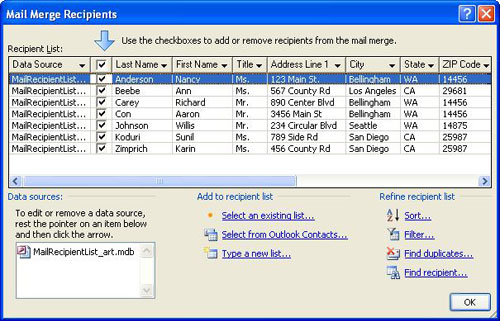
复杂列表可能包括其他数据字段,例如产品大小和颜色首选项、购买历史记录、出生日期和性别。
如果是第一次创建邮件列表,则可以在不离开 Publisher 的情况下执行此操作。 有关详细信息,请参阅 为邮件合并创建地址列表。
合并来自多个源的列表
无论你是拥有邮件列表还是购买邮件列表,Publisher 都可以轻松地在 Publisher 中合并和编辑来自多个源的客户列表。 可以通过从 Excel、Outlook 和 Access 中创建的其他列表的任意组合中组合发布者邮件列表来选择最适合自己的列表。
指定要添加的列表
在“ 邮件 ”选项卡上,单击“ 邮件合并>分步 Step-Mail 合并向导”。
如果出版物已连接到收件人列表,请验证连接,然后在“邮件”选项卡上,单击“ 编辑收件人列表”。 如果出版物未连接到现有收件人列表,请在“邮件合并”窗格中单击“ 下一步:创建或连接到收件人列表”,然后选择所需的列表。在“ 邮件合并收件人 ”对话框中的“ 添加到收件人列表”下,执行以下任一操作:
- 单击“ 键入新列表”,在“ 新建地址列表 ”对话框中添加所需的条目,然后单击“ 确定”。
- 单击“ 使用现有列表”,在“选择数据源”对话框中 选择数据源 ,然后单击“ 打开”。
- 如果系统提示选择邮件配置文件,请单击“ 从 Outlook 联系人 (选择”,单击要) 的配置文件,然后单击“ 确定”。 在“ 选择联系人 ”对话框中选择文件夹或通讯组列表,然后单击“ 确定”。
解决组合列表时出现的差异
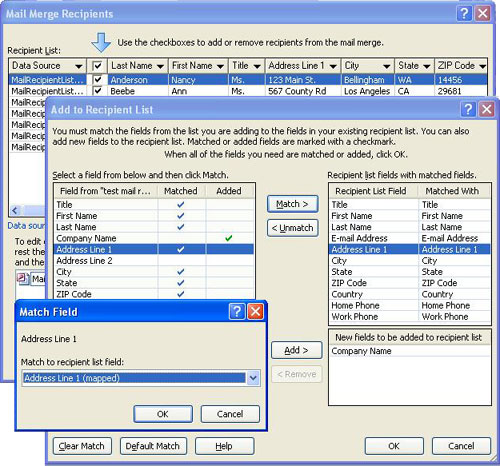
将一个邮件列表添加到另一个邮件列表时,所添加列表中的一个或多个字段在现有列表中可能不匹配。 例如,要添加的地址列表可能包含 “公司名称” 字段,但原始列表可能不包含。
Publisher 通过打开“ 添加到收件人列表 ”对话框,提示修复各种源列表中的字段之间的不匹配问题。
在 “添加到收件人列表 ”对话框中,选择“ 匹配 ”列中未选中的字段,在 包含匹配字段的收件人列表字段中 选择要与之对应的字段,然后单击“ 匹配”。
在“ 匹配字段 ”对话框中,验证所选字段是否在“ 与收件人列表字段匹配 ”下列出,或选择另一个字段,然后单击“ 确定”。
如果需要向收件人列表添加新字段以匹配,请在“ 添加到 收件人列表”对话框中 (左侧列表中选择要添加到新列表中的字段) ,单击“ 添加”,然后单击“ 确定”。 添加的字段显示在 要添加到收件人列表的新字段下。
提示
删除添加的字段,方法是在“ 要添加到收件人列表的新字段 ”框中选中该字段,然后单击“ 删除”。
发布服务器未提示我输入时,如何实现匹配字段?
- 在 “邮件合并 ”任务窗格的“ 更多项目”下,单击“ 地址字段”,然后单击“ 匹配字段”。
保存组合列表的快捷方式
可以创建组合列表的快捷方式,以便在其他邮件中使用。 每当编辑合并列表中的单个条目时,编辑后的条目也会在原始源文件中更新(如果该文件可用于编辑)。 如果不想更新原始源文件,请将收件人列表导出到新文件。
- 在 “邮件合并 ”任务窗格 (步骤 3:创建合并发布) 中,在 “准备对此邮件进行跟进”下,单击“ 保存收件人列表的快捷方式”。
- 在“ 文件保存 ”对话框中,在“文件名”框中键入组合地址列表 的名称 。
默认情况下,地址列表保存在 “我的数据源 ”文件夹中。 最好在此处保留地址列表,因为这是发布服务器在其中查找数据源的默认文件夹。 - 单击“保存”。
优化收件人列表
当各种源列表中的字段匹配时,所有记录将显示在“ 邮件合并收件人 ”对话框中的现有列表中,你可以在其中筛选、排序和选择要包含在电子邮件合并中的收件人。 选择要包含的每个收件人旁边的检查框,并清除要排除的每个收件人旁边的检查框。
选择或清除所有项目
- 选择或清除标题行中的检查框。
筛选列表中的项
如果只想使用列表中的某些条目,可以按特定字段或条件筛选列表。 筛选列表后,可以使用检查框来包括和排除记录。
单击要筛选的项的列标题旁边的箭头。
执行下列操作之一:
单击 “ (空白) 显示相应字段为空的所有记录。
单击 “ (非空) 显示相应字段包含信息的所有记录。
单击“ (高级) ”打开“ 筛选和排序 ”对话框,可用于筛选多个条件。
注意
还可以在“邮件合并收件人”对话框中单击“优化收件人列表”下的“筛选”,打开“筛选和排序”对话框。
-
提示
如果数据源包含共享相同信息的记录,并且列中有 10 个或更少的唯一值,则可以按特定信息进行筛选。 例如,如果有多个地址将澳大利亚列为国家或地区,则可以筛选 澳大利亚。
“ 邮件合并收件人 ”对话框仅显示指定的记录。 若要再次显示所有记录,请单击“ (所有) ”。
对列表中的项目进行排序
如果要按字母顺序查看项目,可以对列表中的项目进行排序。
- 在 “邮件合并收件人 ”窗格中,单击要排序的项的列标题。
例如,如果要按姓氏的字母顺序显示列表,请单击“ 姓氏” 列标题。 - 若要使用多个条件进行排序,请在 “优化收件人列表”下单击“ 排序”。 在“ 筛选和排序 ”对话框中,选择要排序依据的条件。
查找重复项
若要防止重复邮件,可以在合并列表中查找并消除大多数 (但不一定) 字段都匹配的记录。
- 在“ 邮件合并收件人 ”对话框中的“ 优化收件人列表”下,单击“ 查找重复项”。
- 在“ 查找重复项 ”对话框中,仅选中要包括的条目,然后单击“ 确定”。
查找共享公共属性的特定收件人或收件人组
若要标识共享共同属性 ((例如姓氏、邮政编码或出生月份) )的个人或组,可以搜索列表。
- 在“ 邮件合并收件人 ”对话框中的“ 优化收件人列表”下,单击“ 查找收件人”。
- 在“ 查找条目 ”对话框中,输入要在“ 查找 ”文本框中查找的属性,指定要搜索的字段,然后单击“ 查找下一个”。