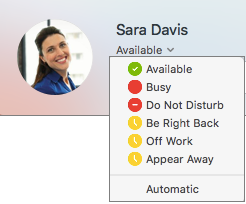
你的状态信息是其他人注意到你的在线状态的快捷方式。 状态根据你的 Outlook 日历自动设置,你也可以在需要时手动修改。
例如,如果当前在 Outlook 中安排了会议,则状态在 Skype for Business 中显示为“正在开会”。 处于Skype for Business音频或视频呼叫时,状态指示器显示为红色,显示为“忙碌”,并且状态将更新为“正在通话”。
你也可以手动设置你的状态以包括你希望其他人看到的详细信息。 你的状态也可以包括个人备注,它显示在你的联系人列表中和你的联系人卡片上。 这向人们提供有关你的最新状态的更多信息。
更改你的状态
在主窗口中,单击“Skype for Business名称”下方的状态菜单下拉列表箭头,然后单击要显示其他人的状态。
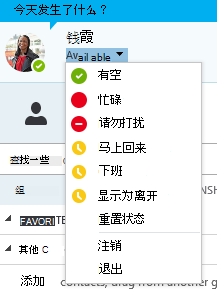
若要从设置的状态还原并Skype for Business自动更新状态,请单击状态菜单,然后单击“重置状态”。
选择合适的状态
确保准确设置你的状态。 下表介绍了其他人可能会看到的你的各个状态、每个状态的含义以及你可以为自己设置的状态。
提示
状态是在 Skype for Business 中预先设置的,这意味着你无法创建自定义状态,但可以通过添加个人备注向联系人提供有关你的位置或你正在执行的操作的更多详细信息。 有关详细信息,请参阅下一节。
| 如果你的状态是 | 表示你当前 | 如何设置此状态 |
|---|---|---|

有空 |
在线,可以联系。 | 根据键盘活动或 Outlook 日历自动设置到此状态。 即使计算机闲置,您也希望其他人知道您在办公室时,您也可以设置此状态。 |

马上回来 |
离开计算机片刻。 | 你随时可以将你的状态设置为此状态。 |
|
离开/显示为离开 |
你已登录,但是你的计算机处于空闲状态或者你离开计算机的时间达到指定的(由你设置)时间段。 | 根据键盘活动或 Outlook 日历自动设置到此状态。 Skype for Business将计算机空闲 5 分钟时的状态设置为“非活动”,如果状态处于非活动状态 5 分钟,则设置为“离开”。 (若要更改这些默认值,请单击“ 选项 按钮,单击“ 状态”,然后单击“当我 的状态处于空闲状态这么多分钟时显示为非活动状态 ”旁边的箭头,并在 我的状态处于非活动状态时将我显示为“离开”。) 你也可以随时将状态设置为此状态。 按钮,单击“ 状态”,然后单击“当我 的状态处于空闲状态这么多分钟时显示为非活动状态 ”旁边的箭头,并在 我的状态处于非活动状态时将我显示为“离开”。) 你也可以随时将状态设置为此状态。 |
|
下班 |
你不在工作,而且无法联系到。 | 你随时可以将你的状态设置为此状态。 |

忙碌 |
你正在忙碌,不希望被打扰。 | 根据你的 Outlook 日历自动设置到此状态。 你随时可以将你的状态设置为此状态。 如果你手动设置为“忙碌”,并且在 24 小时内没有再更改状态,则会在 24 小时后重新恢复到你的 Outlook 日历状态。 |
|
在通话中 |
在Skype for Business通话 (双向音频呼叫) ,并且不希望被打扰。 | 根据你的电话活动自动设置到此状态。 |
|
正在开会 |
你正在参加会议,不希望被打扰。 | 根据你的 Outlook 日历自动设置到此状态。 |
|
在电话会议中 |
在Skype for Business电话会议中, (音频) 的Skype for Business会议,并且不希望被打扰。 | 当你加入电话会议或“立即开会”会话时自动设置到此状态。 |

请勿打扰 |
你不希望被打扰,并且只查看你的“工作组”联系人发送的对话通知。 | 你随时可以将你的状态设置为此状态。 如果你手动设置为“请勿打扰”,并且在 24 小时内没有再更改状态,它会在 24 小时后重新恢复到你的 Outlook 日历状态。 |
|
正在演示 |
你正在进行演示,不希望被打扰。 | 当你正在参加 Skype for Business 会议时自动设置到此状态。 可以在 “状态选项”窗口中更改此设置。 |

外出 |
你不在办公室。 | 根据你的 Outlook 日历自动设置到此状态。 |

不在办公室(已启用自动答复) |
你在 Outlook 中设置了自动答复功能。 | 在 Outlook 中设置自动答复时自动设置。 |

脱机 |
未登录。 如果您已阻止某人看到您的状态,则将向该联系人显示为“脱机”。 | 根据键盘活动或 Outlook 日历自动设置到此状态。 |

未知 |
无法检测到你的状态。 | 未使用 Skype for Business 作为即时消息程序的联系人可能会显示此状态。 |
注意
如果使用 Outlook 并打开外出通知,你在 Outlook 中写的笔记也会以Skype for Business显示,并且图片显示区域底部的状态旁边会显示一个红色星号或星号 (*) 。
状态场景示例
分不清离线或离开状态消息? 这些示例可能会有所帮助。
| 情形 | Skype for Business 消息 | |
|---|---|---|
| SIGNED OUT(已注销) | ||
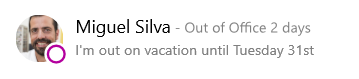
| THE VACATION(休假) | Miguel 外出休假一个星期并在 Outlook 中打开了自动答复功能来宣告此事。 他已经取消或拒绝了外出一周期间的任何会议,同时将他的笔记本电脑设为已注销状态并断开了电源连接。 |
|
| SIGNED IN(已登录) | ||
| THE CONFERENCE(会议) | Kayo 本周将在距离本市几小时路程的地方参加一个会议。 她在 Outlook 中打开了自动答复功能,以便让客户知道她不在本市,但仍然可以不时地通过 Skype for Business 上线。 |

|
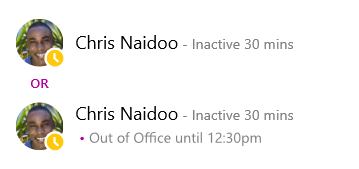
| THE APPOINTMENT(约会) | Chris 开始了一周的正常工作,但需要在午餐时间去看医生。 他在日历上腾出了 30 分钟的外出时间,以便让同事知道不能预订他的这段时间。 |
|
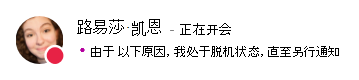
| THE EMERGENCY EXIT(紧急离开) | Louisa 的家中发生了意外情况,她在 Outlook 中打开了自动答复功能来宣告此事。 她还没有更新她的日记,因为她不确定何时能回来。 |
|
| THE LOCK-AND-GO(锁定后外出) | Aadi 周五下午离开,趁周末时间去钓鱼。 他在 Outlook 中打开了自动答复功能以宣告此事,然后锁定了他的 Windows 台式电脑并让 Skype for Business 处于运行状态。 |

|
添加或删除个人备注
在Skype for Business主窗口顶部键入个人备注(例如“在家办公”),以共享有关状态的当前详细信息。 备注将与您的联系人卡片一起显示。 按您的喜好随时更改备注。
添加个人备注
- 在Skype for Business主窗口中,单击你姓名上方的备注框,然后键入备注,例如“在家工作”或“在截止时间工作,请即时消息,而不是停止”。
删除个人备注
- 单击姓名上方的备注框,在键盘上按 BackSpace,然后按 Enter。 框中的文本将还原为默认消息“今天发生了什么?”
打开或关闭外出通知
如果Skype for Business帐户已同步到 Outlook 日历,则每当在 Outlook 中打开外出通知时,Skype for Business中会显示外出邮件作为个人笔记。 因此,例如当您将要休假时,您在 Outlook 中设置了外出通知,指明您正在休假(并共享任何相关信息,例如您是否会检查电子邮件以及您的备份人员)。 此通知发布在联系人卡和其他联系人列表中,这些联系人显示在 Skype for Business 中。
重要
当休假后返回上班时,请记得关闭外出通知。 您需要转到 Outlook 中执行此操作。 无法从 Skype for Business 中删除注释。
在 Outlook 中打开通知
- 在 Outlook 中,单击“ 文件>自动答复>”“发送自动答复”,然后编写外出邮件并安排显示。
在 Outlook 中关闭通知,从而从Skype for Business显示中删除邮件
- 在 Outlook 中,单击“ 文件>自动答复>”“关闭”。 (最多可能需要 30 分钟,便笺才会从Skype for Business显示中消失。)
同步Skype for Business和 Outlook 帐户
- 在Skype for Business主窗口中,单击“选项”。
- 在“Skype for Business - 选项”中,单击“个人”。
- 选中“根据我的日历信息更新我的状态”复选框。
- 选中“向我的朋友和家人、工作组和同事隐私关系中的联系人显示外出信息检查框,以同步Skype for Business和 Outlook 帐户。