
“状态”和“隐私关系”在Skype for Business中具有特定的重要性。 请继续阅读本文以了解有关它们的全部内容,并了解如何更改你与联系人之间的私人关系以及如何在需要时限制对你的状态信息的访问。
注意
你的管理员(即为企业或学校设置Skype for Business的人员)在设置即时消息和状态时确定组织中的工作方式。 他们还确定了你的Skype for Business如何与企业外部的人员合作。
Skype for Business中的状态信息究竟是什么?
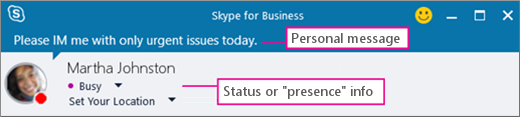
你的状态信息包括你的闲忙状态(如“有空”或“离开”)、彩色编码的状态指示器(如绿色、黄色或红色)、计划、位置以及任何个人状态消息或者你添加的外出备注。
Skype for Business中的隐私关系是什么?
在Skype for Business中,隐私关系控制其他人看到的联机状态信息量。
每个联系人与你具有五种私人关系之一,每种关系可访问不同信息量。 例如,“同事”是在添加新联系人时默认指定的关系,这种关系可以了解的有关您的位置、你何时有空以及如何与你联系的信息量比“外部联系人”多,但比“工作组”少。 “朋友和家人”,可以看到的信息比其他关系要多。
此处的一个例外是,与你有工作组关系的联系人可能需要在工作站点中找到你,因此只有这些联系人才能查看你的会议地点,并通过Skype for Business获得你的注意,即使你已将状态设置为“请勿打扰”。
哪些隐私级别可以访问哪些信息?
此表显示了谁可以看到哪些内容:
| 信息的类型: | 可用于: | |||
|---|---|---|---|---|
| 外部联系人? | 同事? | 工作组? | 朋友 & 家人? | |
| 状态信息 | 是 | 是 | 是 | 是 |
| 状态 | 是 | 是 | 是 | 是 |
| 显示名称 | 是 | 是 | 是 | 是 |
| 电子邮件地址 | 是 | 是 | 是 | 是 |
| 职务* | 是 | 是 | 是 | 是 |
| 工作电话* | 是 | 是 | ||
| 移动电话* | 是 | 是 | ||
| 住宅电话* | 是 | |||
| 其他电话 | 是 | |||
| 公司 * | 是 | 是 | 是 | 是 |
| 办公室 * | 是 | 是 | 是 | 是 |
| SharePoint 网站* | 是 | |||
| 会议位置 # | 是 | |||
| 会议主题 # | 是 | 是 | 是 | |
| 闲忙 | 是 | 是 | 是 | |
| 工作时间 | 是 | 是 | 是 | |
| 位置 # | 是 | 是 | 是 | |
| 备注(外出备注) | 是 | 是 | 是 | |
| 备注(个人) | 是 | 是 | 是 | |
| 上次处于活动状态 | 是 | 是 | 是 | |
| 个人照片 Web 地址(如果适用) | 是 | 是 | 是 | 是 |
- 上面的星号 (*) 表示,如果在组织的目录服务中定义了此信息,则您的组织中的所有联系人都可以看见这些属性,无论是什么私人关系。您的组织的外部联系人也可以看见这些属性(如果您的组织的网络已配置且可识别这些属性)。
- 上面的井号 (#) 表示此信息默认可见。
更改您与某个联系人的私人关系
要根据私人关系查看联系人,请执行以下操作:
- 打开Skype for Business,在联系人列表中,单击联系人正上方区域中的“关系”选项卡, (其他选项为“组”、“状态”和“新建) ”。
要更改您与联系人之间的私人关系,请执行下列操作:
- 在联系人列表中右键单击联系人,指向“更改私人关系”,然后单击该联系人的新私人关系。
默认情况下,在联系人列表中添加联系人时,将为联系人指定“同事”私人关系。 如果您以后将任何联系人分配给其他关系,则可以通过单击“同事”或“自动分配关系”来将私人关系更改回“同事”。
隐藏您的位置
默认情况下,Skype for Business从不同位置登录时更新你的位置。 可通过执行以下操作,向其他人隐藏此信息:
- 在Skype for Business主窗口中,单击名称下的“设置位置”菜单。
- 清除“向其他人显示我的位置”旁边的复选框。
启用隐私模式
默认情况下,除“被阻止的联系人”以外的所有人都可以看到您的状态。 要修改隐私设置,您可以执行下列操作:
- 在Skype for Business主窗口中,单击齿轮图标,单击“工具”,然后选择“选项”。
- 在“Skype for Business - 选项”对话框中,单击“状态”,然后执行下列操作之一:
-
- 选择“我希望所有人都能够看到我的状态,无论系统设置是什么(覆盖默认设置)”。
或者, - 选择“我希望由系统管理员确定 – 当前所有人都能看到我的状态,但将来可能会更改”。
- 选择“我希望所有人都能够看到我的状态,无论系统设置是什么(覆盖默认设置)”。
阻止联系人
要阻止其他人联系你,请尝试将你的状态设置为“请勿打扰”或“显示为离开”。
若要强行阻止联系人在Skype for Business中通过 IM 或电话联系你,请对每个联系人执行此操作:
- 在联系人列表中,右键单击要阻止的联系人。
- 单击“更改私人关系”,然后单击“被阻止的联系人”。
注意
您的姓名和电子邮件地址对被阻止的联系人仍可见。