Skype for Business是Microsoft 365 产品套件的一部分。 什么是 Skype for Business?
部分 Office 365 计划不包括完整的 Skype for Business 客户端。 对于这些计划,Skype for Business Basic 免费提供,无需支付额外费用。
可以从 Microsoft 365 门户下载Skype for Business,然后将其安装在计算机上。 完成这些步骤通常需要 10-15 分钟。 请从下面的说明中进行选择。
在 Windows 上安装 Skype for Business
下载并安装 Skype for Business Basic
Skype for Business Basic 客户端设计用于仅需要基本功能的系统。 它提供即时消息 (IM)、音频和视频通话、在线会议、可用性(状态)信息和共享功能。
使用 Skype for Business Basic 客户端,需要一个活动的帐户。
-
下载并安装 Skype for Business Basic
单击页面上的“下载”按钮时,系统将提示选择与你的 Office 应用程序版本(32 位版本或 64 位版本)匹配的下载程序。 如果你不知道自己的版本,请选择 32 位。 安装程序将检查你的版本。 - 如果要将 Skype for Business Basic 部署到业务中的大量人员,请参阅在 Microsoft 365 中部署 Skype for Business 客户端,了解有关可以使用的部署工具的信息。
使用 Microsoft 365 下载并安装 Skype for Business
这些说明介绍了如何访问下载Skype for Business并安装它。
提示
如果未在门户中看到下载Skype for Business,请确保购买的 Microsoft 365 商业版计划包含它。 此外,请询问你的企业中负责购买它的人员是否为你分配了许可证。
在 https://admin.microsoft.com/ 登录到 Microsoft 365。
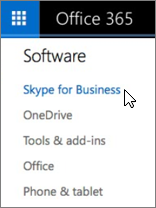
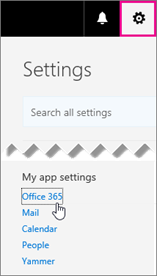
在 Microsoft 365 页面顶部,选择
 >Microsoft 365”。
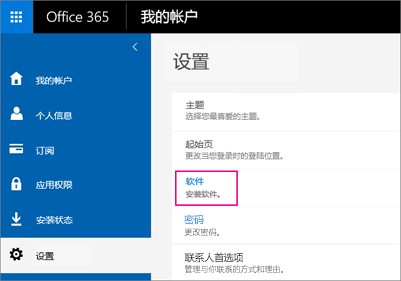
选择“软件”。
根据Microsoft 365 计划:
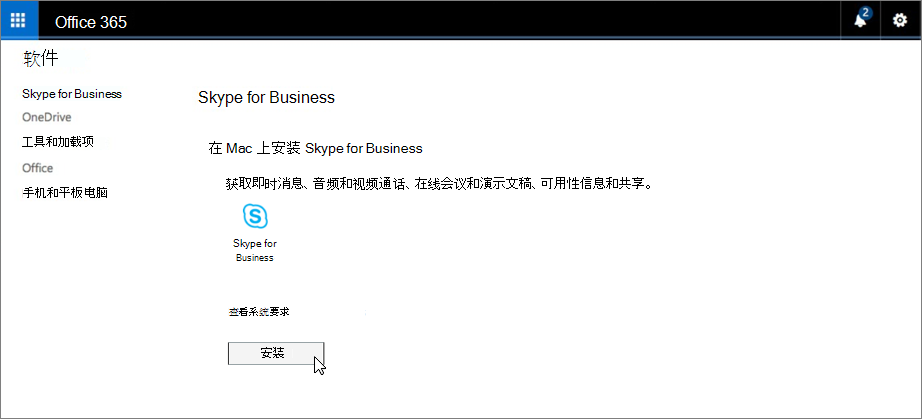
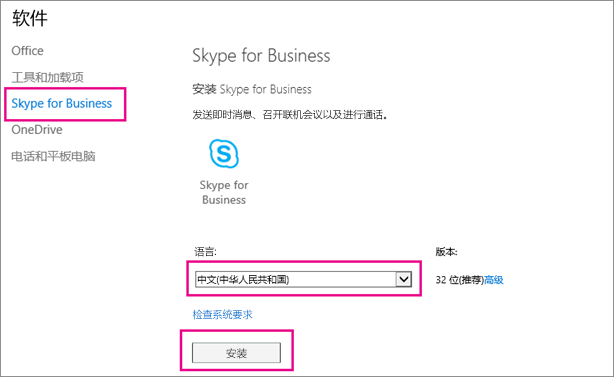
- 如果看到以下页面,请选择“Skype for Business”,选择你的语言,与你的其他 Office 应用程序匹配的版本 (32 位或 64 位 - 如果你不知道,请选择默认) 并选择“安装”。 然后转到步骤 5。
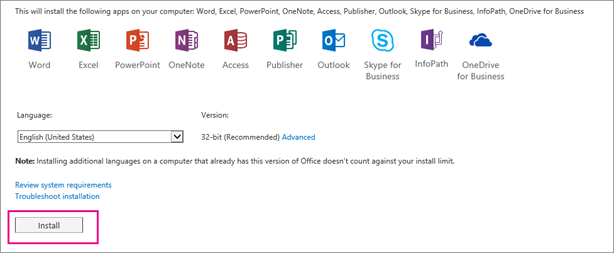
- 如果Skype for Business与其他Microsoft 365 应用程序捆绑在一起,你将看到以下页面。 选择“安装”以安装Microsoft 365 个应用程序套件,包括Skype for Business。 完成后,请转到这些步骤末尾的“第一次登录”。
- 如果根本看不到列出Skype for Business,则表示它不包含在 Microsoft 365 商业计划 -或-你的管理员尚未向你分配许可证。 请向你的管理员(为你提供登录信息的人员)寻求帮助。
- 如果看到以下页面,请选择“Skype for Business”,选择你的语言,与你的其他 Office 应用程序匹配的版本 (32 位或 64 位 - 如果你不知道,请选择默认) 并选择“安装”。 然后转到步骤 5。
在屏幕底部,选择“另存为”以将 setupskypeforbusinessentryretail.exe 文件下载到计算机。

重要
记下你的计算机上保存 setupskypeforbusinessentryretail.exe 文件的位置。 如果在安装过程中Skype for Business停止,则这是重新运行它的位置。
在 setupskypeforbusinessentryretail.exe 文件下载完成后,选择“运行”。

Office 安装程序将会启动,会显示一条消息,说明正在安装 Office。 但是,它只安装Skype for Business。 它未安装所有 Office。
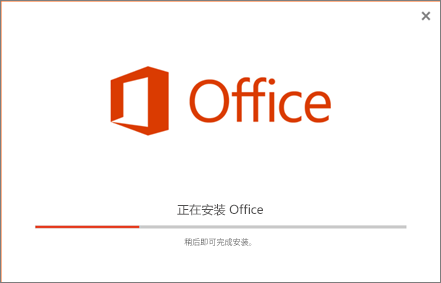
Office 安装程序完成后,会显示一条消息,表示已经在你的计算机上安装了 Office。 但是,仅安装了Skype for Business。 选择“关闭”。
启动Skype for Business。 在“首要事项”框中,如果你接受许可协议,请选择“接受”。
最多可以在 5 台电脑上安装Skype for Business。 若要在另一台电脑上安装Skype for Business,请执行以下操作:
- 登录到下一台电脑。
- 在 https://admin.microsoft.com/ 登录到 Microsoft 365。
- 重复上述过程中列出的步骤,下载并安装Skype for Business。
恭喜! 安装完Skype for Business。 现在,你已准备好首次登录到 Skype for Business。
第一次登录
- 在“Skype for Business登录”页上,输入Microsoft 365 用户 ID 和密码,然后选择“登录”。
例如,如果使用 jakob@contoso.com 登录到 Microsoft 365,则这是登录 Skype for Business 时输入的内容。
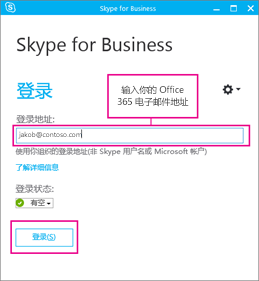
- 输入 Microsoft 365 的密码。
- 在下一页上,如果要保存密码用于下一次登录,请选择“是”。
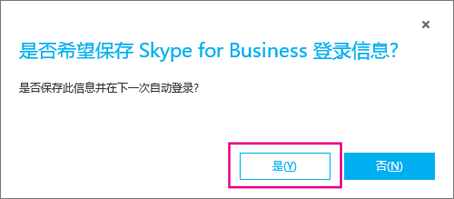
- 在“帮助改进 Skype for Business”框中,选择是否允许我们收集错误日志和设备配置信息。
恭喜! 现在你可以参加 Skype for Business 视频培训。
使用 Office 2007、2010 或 2013 安装Skype for Business
如果你有 Office 2007、2010 或 2013,则可以安全地安装和使用 Skype for Business 2016。 除非你正在安装 MICROSOFT 365 专业增强版,否则它不会覆盖现有 Office 程序。 请在安装前阅读下面的所有信息。
在具有 Office 2007、2010 或 2013 的计算机上安装 Skype for Business 2016 时会发生什么情况?
按照说明为拥有的计划安装Skype for Business:
- 通过 Microsoft 365 下载和安装 Skype for Business(本文中)
- 安装 Skype for Business Online:如果你购买了产品的独立版本,请选择。
转到安装 Skype for Business 2016 时,将看到此页,该页指示仅安装Skype for Business:
当你选择“安装”时,Office 安装程序将启动。 看起来所有 Office 都在安装,但只是安装Skype for Business。
如果你有 Office 2007,Skype for Business 2016 将不会与 Office 程序完全集成。 例如,当你在 Outlook 中输入电子邮件时不会看到同事的状态(即无法通过“状态”判断他们有空、忙碌还是离开),并且你无法使用其他一些功能。 但你能够与你的同事进行聊天(即时消息)和举行会议。
重要提示:如果你购买了 MICROSOFT 365 专业增强版 ,则必须升级到整个 OFFICE 2016 程序包才能获得 SKYPE FOR BUSINESS。 它将覆盖早期版本的 OFFICE. 当你转到安装Skype for Business时,你会知道你已Microsoft 365 企业应用版,因为你不会看到安装Skype for Business本身的选项;你将看到:
如果不想升级到 Office 2016,请与购买Microsoft 365 企业应用版计划的人员交谈,了解如何获取独立Skype for Business联机计划订阅。
更多Skype for Business安装说明
在本文中没有看到你需要的信息? 请查看以下安装说明:
- 使用 Microsoft 365 专业增强版安装 Skype for Business - 使用 Microsoft 365 企业应用版,将安装整个 Office 2016 套件。 没有选项单单安装 Skype for Business。
- 在 Microsoft 365 中部署 Skype for Business 客户端 - 如果要在大型企业中部署Skype for Business,请选择此选项。
| 重要:如果从 Microsoft 365 中型或Microsoft 365 小型企业高级版计划升级到Microsoft 365 商业应用版或Microsoft 365 商业标准版计划,将从 中删除Skype for Business你的计算机。 必须安装 Skype for Business Basic 才能恢复该功能。 了解详细信息。 |
|---|